Brukerguide til Dashboard
Dashbordet er basert på tilbakemeldinger fra dere. Vi har prioritert å gjøre de viktigste oppgavene lettere å å utføre. Vi forbedrer stadig etter tilbakemeldinger fra dere. Finner du ikke løsningen i guidene eller du har andre forslag til forbedringer, flytt til bunn av denne siden.
Snarveier
+Nytt produkt (Inkludert redigering av produkter)
Import (For varehus med integrasjon)
Publiserte produkter
Ordre
Hvordan fungerer ordrestatus?
Min oversikt
Ordre og penge flyt prosess
Faktura og Pakkseddel
Innstillinger
Ansatte
Noen fine funksjoner!
- Ordrestatus oppdateres automatisk. Du skal ikke lenger sette ordre til «fullført» selv, systemet gjør jobben for deg. Les mer om det her.
- Telleliste på mobil. Nå kan du snart justere antall kvantiteter når det er sjekket. Gjøres via å SKANNe produktes EAN kode via mobilen.
- Bildeopplasting via mobil. Flere varehus har hatt problemer med å laste opp nye produktbilder pga «firewalls». Nå kan produktene berikes med bilder fra din mobil.
- Lettere å legge til produkter manuelt. Hele prosessen inkl. valg av kategori har blitt lettere og du kan se annonsen ta form mens du fyller inn data. Vi guider deg så annonsen blir best mulig.
- Hvilke produkter bør forbedres? Nå får du data som forteller deg hvordan produktene presterer hos Tørn og hvilke produkter du bør ta tak i først for å selge bedre.
Pris & info SKANN´er
NYHET: Du kan nå SKANN’e strek-koder med mobilen – direkte ute i butikken – og få pris og produktinformasjon.
Åpne menyen «(Ny) Prissjekk» på torn.no. Funksjonen er åpen for alle.
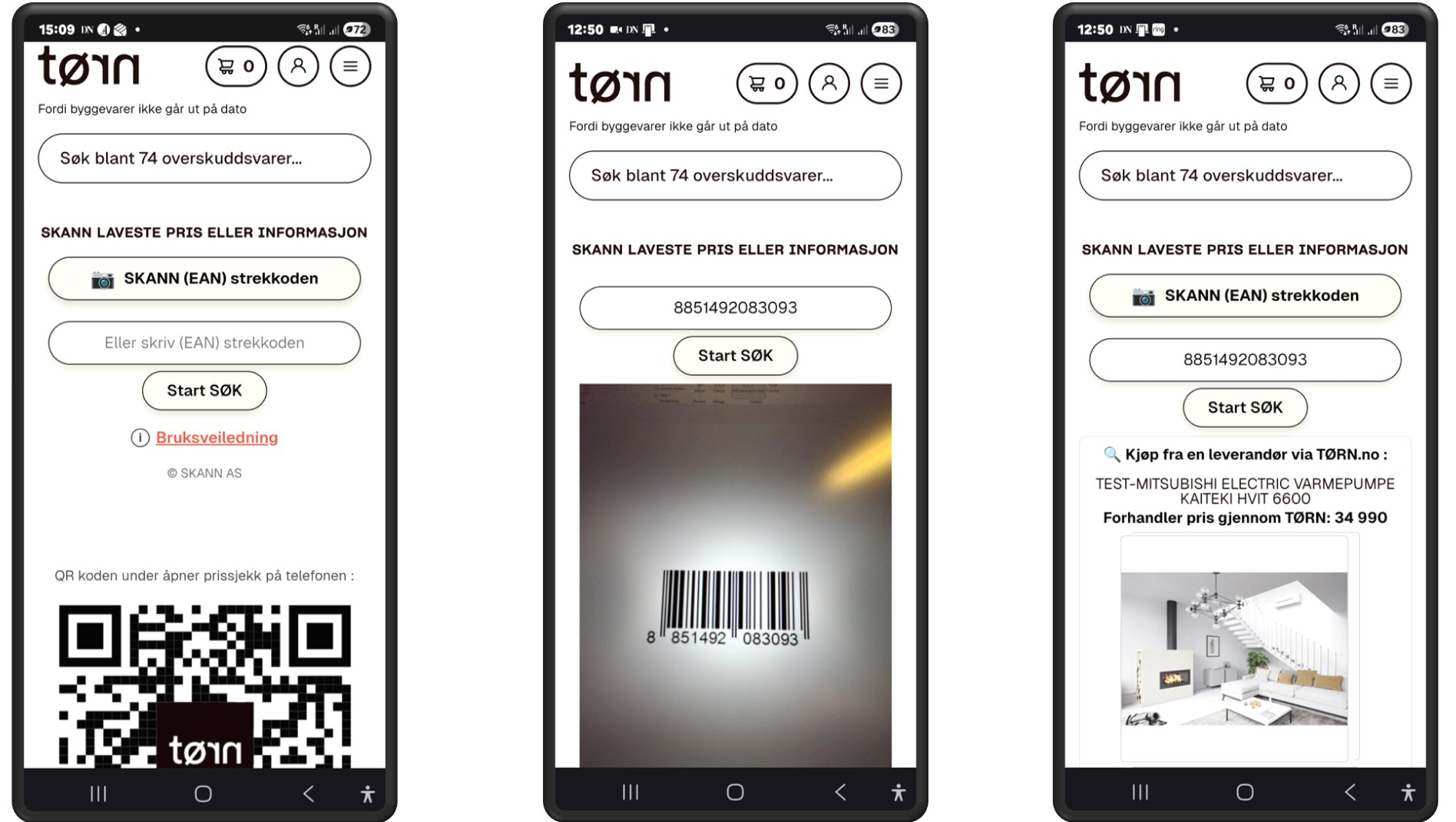
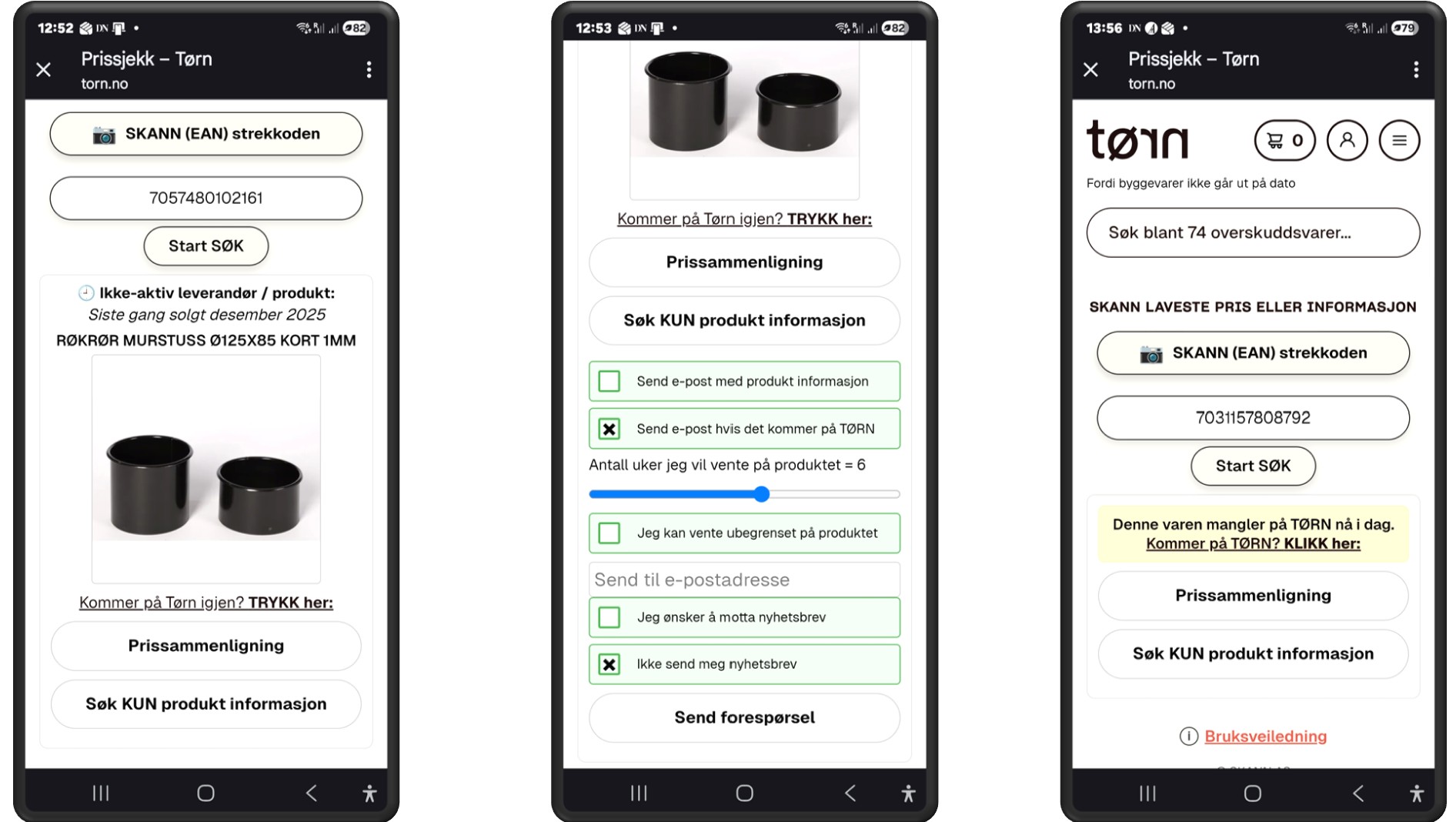
Under er det 6 bilder som viser hvordan det fungerer:
Bilde 1: Trykk på kamera-ikonet, eller skriv inn EAN-koden. Det finnes også en QR-kode for å åpne funksjonen på andre mobiler (eller fra PC).
Bilde 2: SKANN’eren er lynrask og leser også små etiketter.
Bilde 3: Etter at du trykker «SØK», vises produktinformasjon – og det kan kjøpes direkte i løsningen.
Bilde 4: Eksempel på et produkt som tidligere har vært solgt på Tørn.
Bilde 5: Hvis produktet ønskes, kan kunden be om e-post varsling når det kommer på Tørn igjen. Standard ventetid er satt til 6 uker, men kan justeres. Her kan kunden også abonnere på nyhetsbrev.
Bilde 6: Eksempel på et søk der Tørn ikke har (eller har hatt) produktet. Kunden kan sende samme forespørsel som i bilde 5. I slike tilfeller sendes det også en e-post til relevante butikker, med forespørsel om å legge ut produktet dersom dere har det tilgjengelig og det passer innenfor våre regler for overskuddsvarer.
Nytt produkt
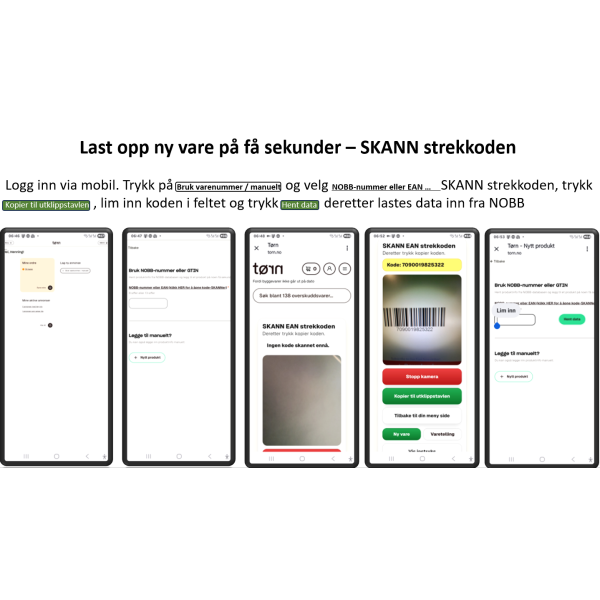
Du velger først om du vil bygge produktet fra et NOBB nummer, dette er raskest. Har du ikke NOBB nummer må du bygge produktet fra bunn av. Uansett, er det viktig med god og utfyllende informasjon for å selge produktet. NYHET nå i 2026: Du kan også SKANN’e, med din mobil, inn EAN koden til ett produkt direkte ute i butikken.
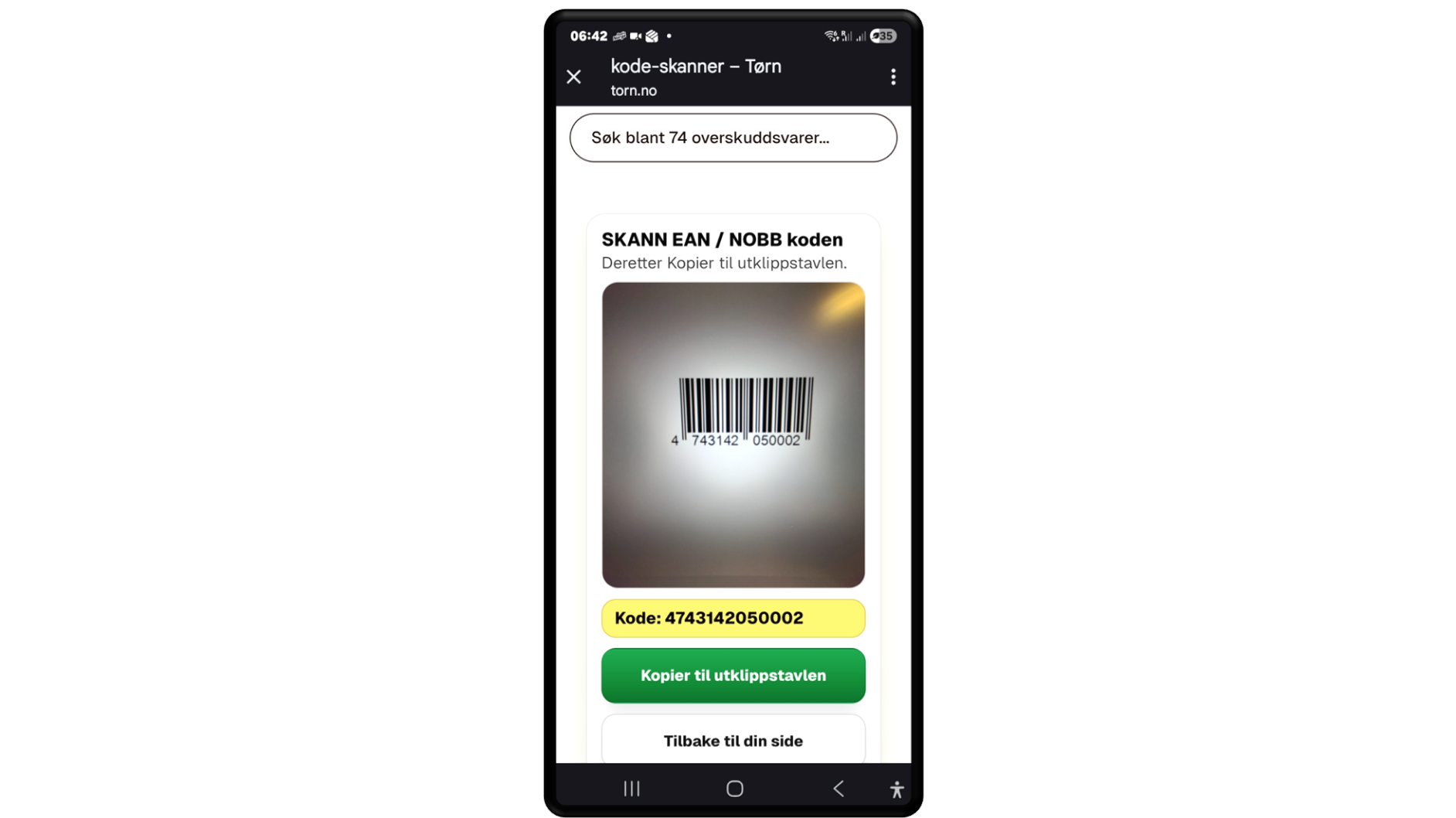
Logg inn til butikkens konto, via mobilen, deretter klikk på linken : «Klikk HER for å åpne kode-SKANNer». Denne åpner mobilens kamera. SKANN koden , trykk «Kopier til utklippstavlen» , trykk «Tilbake til din side» lim inn koden i feltet.
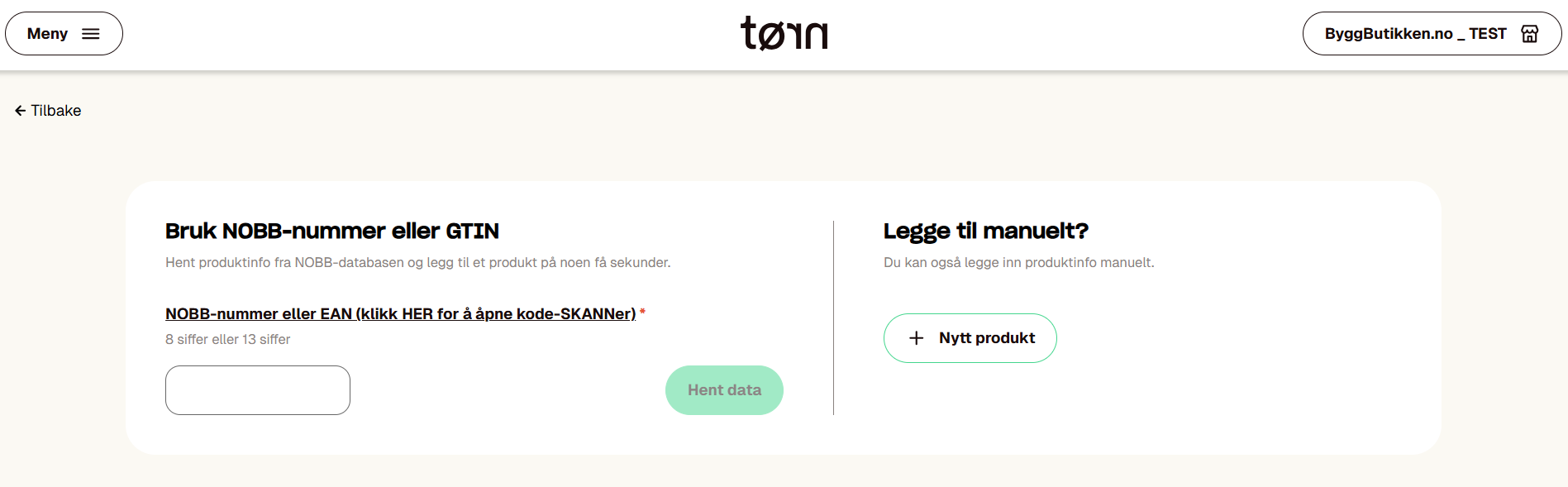
Her viser vi hvordan man bygger et produkt fra bunn av:
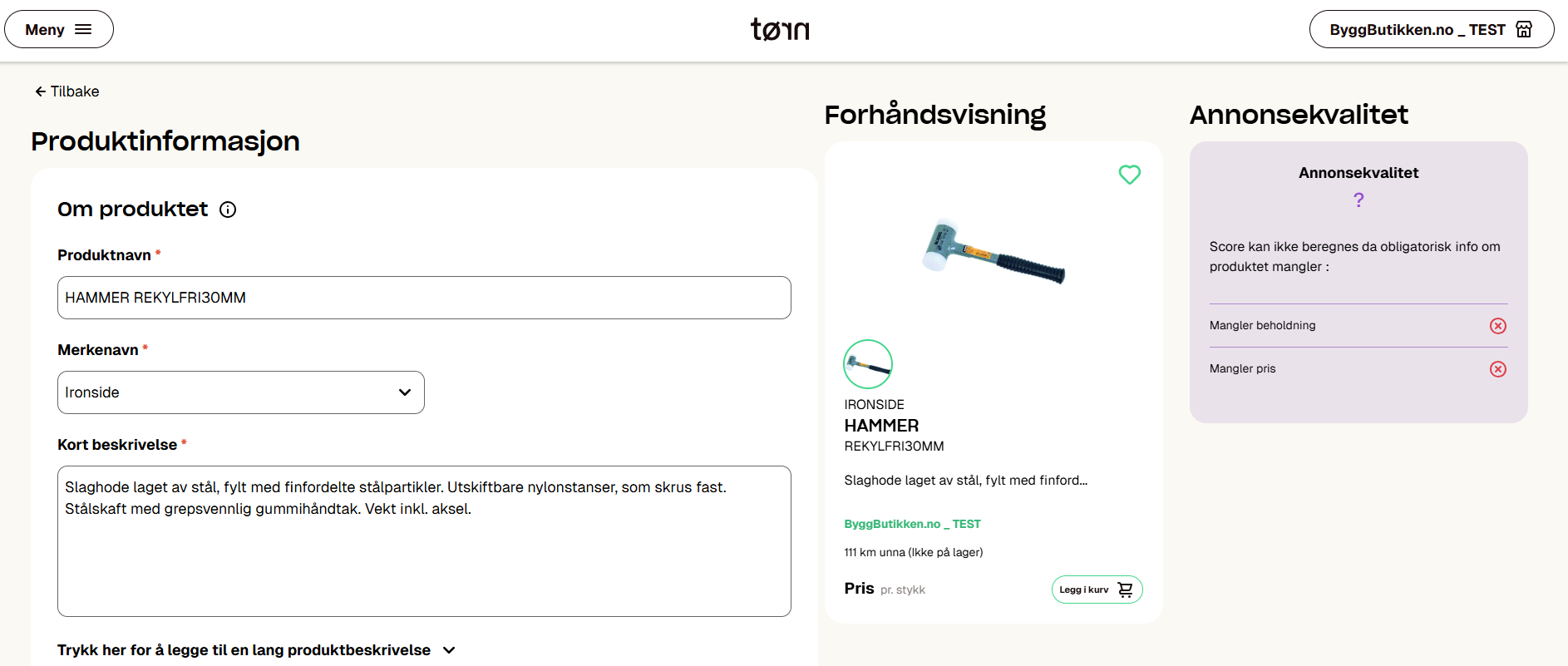
- Forhåndsvisning hjelper deg å skjønne hvordan annonsen vil fremstå i nettbutikken.
- Annonse kvalitet er et nytt støtteverktøy som forteller deg hvordan du kan forbedre produktet.
- Alle obligatoriske felter må fylles ut før du får se score.
Merkevare
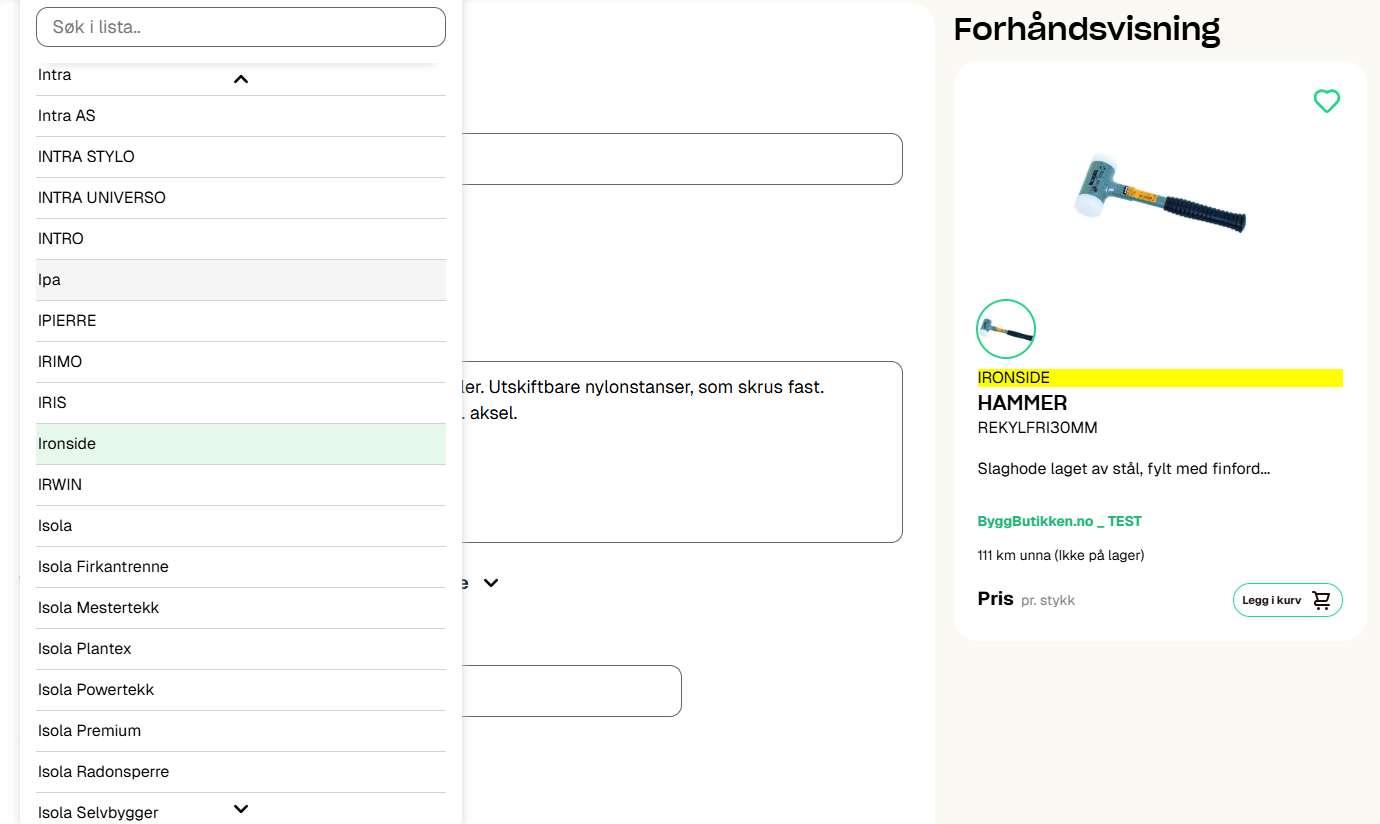
Skulle du ikke finne ønsket merkevare i nedtrekks listen, ta kontakt med [email protected] og vi vil legge til merkevaren. Inntil videre velger du «Merkevare mangler» fra nedtrekket.
Bildeopplasting
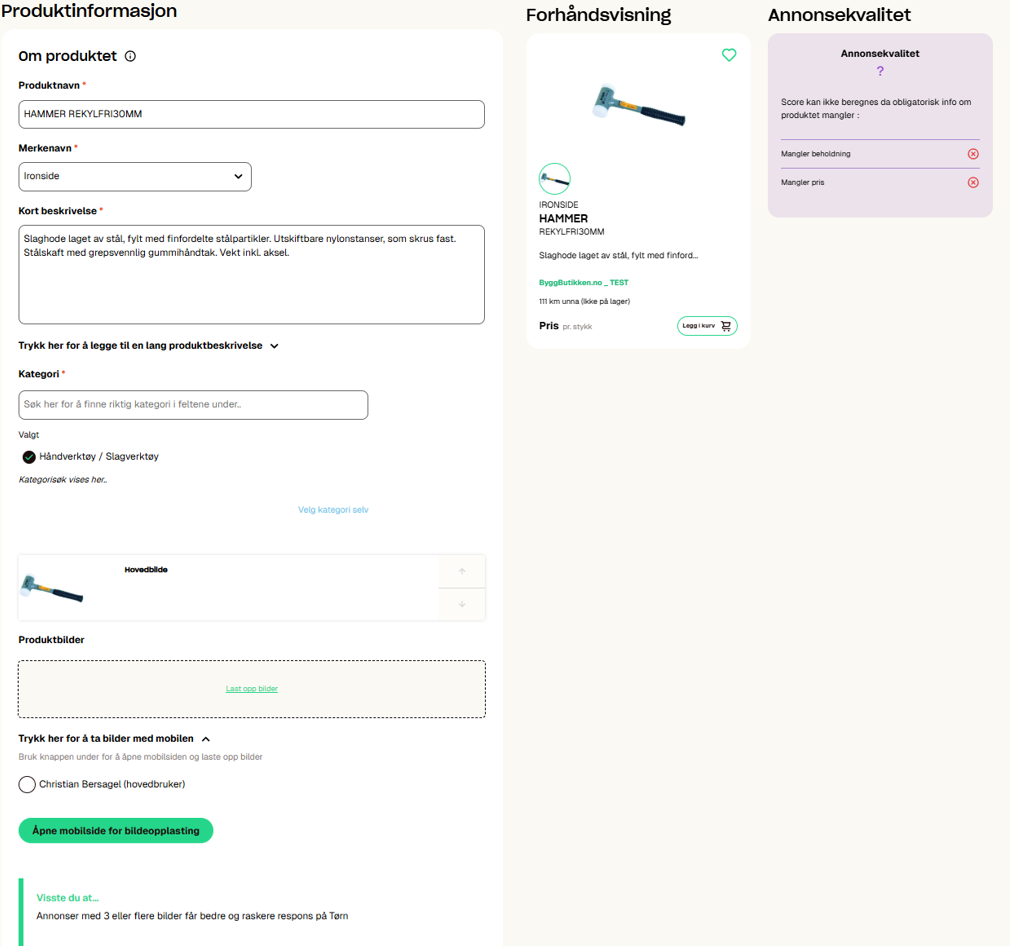
Du kan laste opp bilder fra din datamaskin.
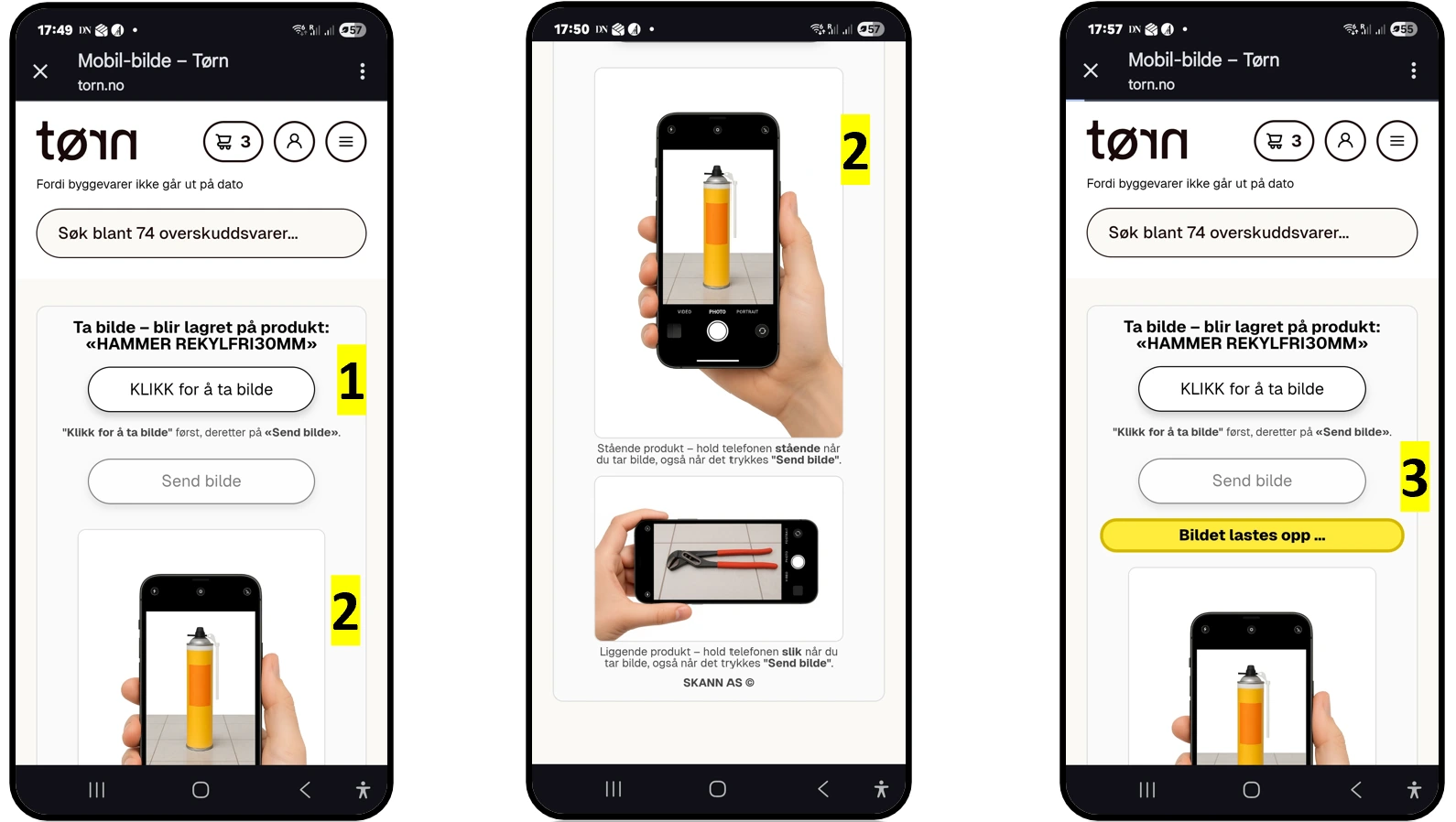
Noen varehus har slitt med bildeopplasting grunnet lokale «firewalls» som beskytter nettverket. STOR NYHET nå i 2026 vi har videre utviklet funksjonalitet for å laste opp produktbilder via mobil. KLIKK på den grønne knappen «Åpne mobilside for bildeopplastning» Viktig ! hold mobilen ut fra instruksen som vises på dennes skjerm, for å ta bidet rett vei.
Ta bilde (knapp: «KLIKK for å ta bilde») (Se bilde 1)
Trykk «KLIKK for å ta bilde». Mobilkameraet (eller bildegalleriet) åpnes. Ta bildet og trykk OK/Bruk bilde – da kommer du tilbake til siden.
Hold telefonen riktig vei (Se bilde 2)
For å få riktige produktbilder anbefaler vi:
Last opp bildet (knapp: «Send bilde») (Se bilde 3)
Når du har valgt et bilde, trykker du «Send bilde». Da starter opplastingen, og du får statusmeldingen:
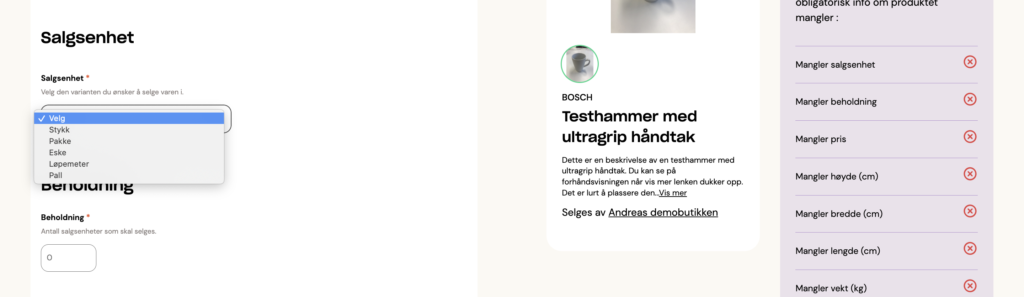
Salgsenhet
Start med å velge korrekt salgsenhet
Om du velger, eske, pakke eller pall, så må du oppgi litt mer informasjon slik at kunder skjønner hva de får:
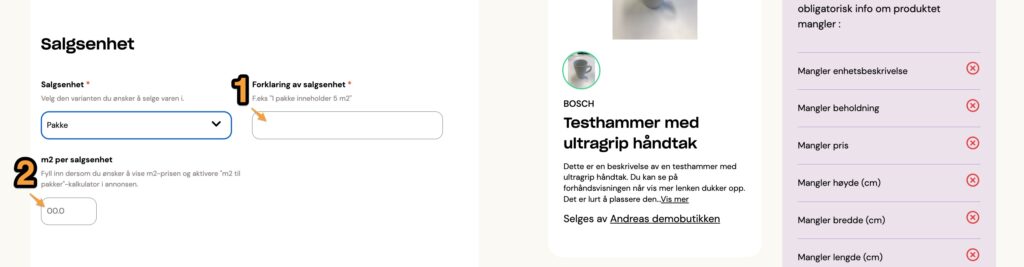
- Gi en kort forklaring av hva som er i pakken, f.eks «4 stk i pakken», «6 ruller i pakken» e.l.
- Hvis antall m2 er en viktig del av produktets egenskaper, så oppi antall m2 man får i pakken. Vi regner ut pris per m2 for kundene.
Selge som parti
Dersom du ønsker å selge denne varelinjen i et minimumsantall kan du gjøre dette ved å trykke «ja» under parti. Dette kan være f.eks skruer hvor det er 4 pakker i en eske og det vil derfor være enklere for deg å sende 4 pakker istedenfor å splitte eske.
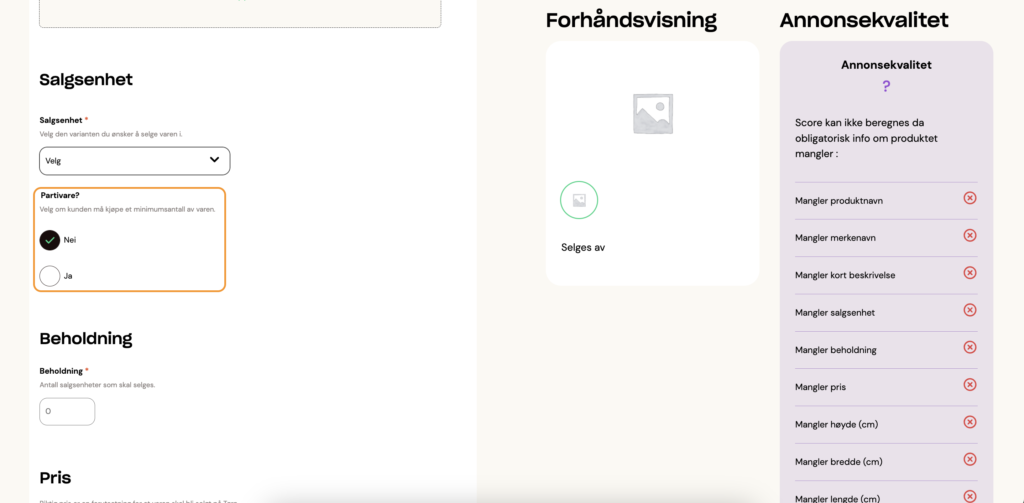
Etter du har trykket «ja», må du bestemme hvor mange enheter per parti. Med eksempelet beskrevet over vil det da bli 4 per parti.
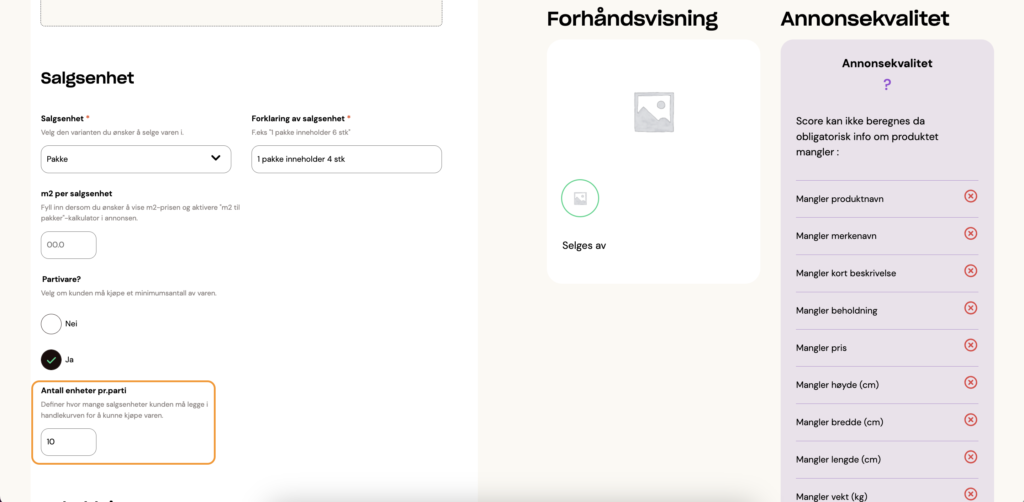
Her er det satt 10 enheter per parti og kunde kan da ikke velge å kjøpe færre enn 10 pakker. Kunde vil da få et valg om å kjøpe 10-20-30 osv. Har du 33 enheter, så kan kunde kjøpe 10-20-33. Derfor vil du ikke sitte igjen med noe.
Sette pris
Pris er en viktig produktattributt. Nå gir vi deg litt mer støtte slik at du kan sette en god pris.
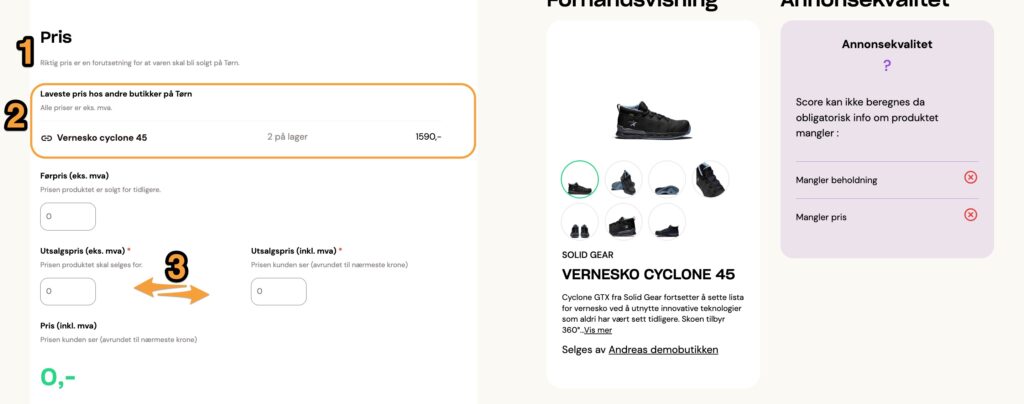
- Vi viser deg hva produktet selges og har blitt solgt for på Tørn.
- Du kan selv velge om du vil sette prisen inkl eller eks MVA, så regner vi ut motsatt felt for deg.
Mer om Annonsekvalitet
Dette er en score som gjør at du kan se hvilke annonser som bør forbedres.
Før alle obligatoriske felter er fylt inn, ser du ikke score, da viser vi kun et «?». En del av dine eksisterende produkter vil sikkert mangle data som nå er obligatorisk, det er lett å identifisere disse, slik at de kan rettes.
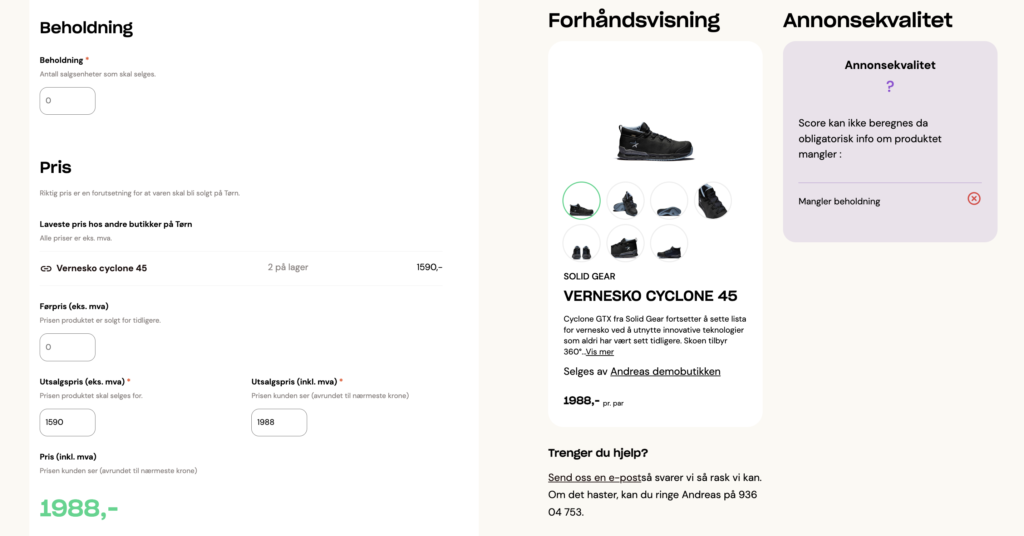
Når alt av obligatorisk informasjon er på plass får du se score og tips om hva som kan forbedres:
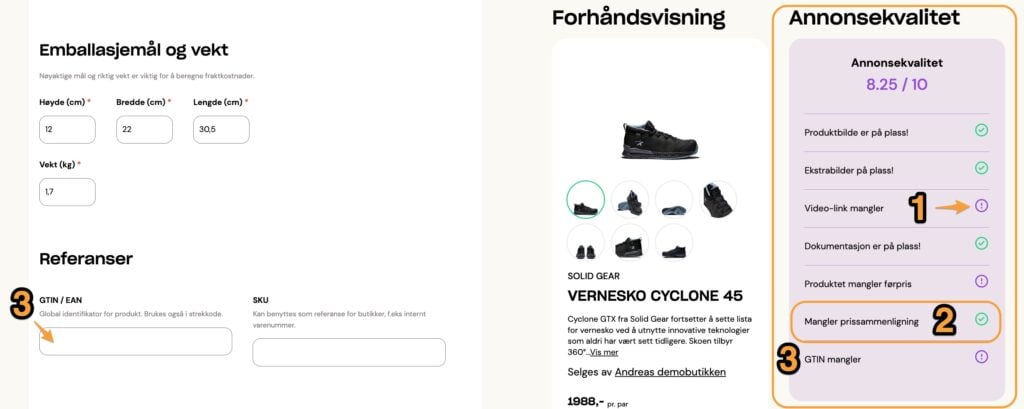
- Tipsene med lilla utropstegn er informasjon/bilder du kan legge til for å gjøre annonsen enda bedre.
- Pris er det eneste kvalitative punktet på listen. Mangler vi data for å avgjøre om prisen er «god», gir vi godkjent på prisen.
- Uten GTIN nummer kan ikke produktet være en del av våre google shopping kampanjer. GTIN er ofte det samme som EAN nummer, dvs varenes helt unike identifikasjonsnummer. Det finnes ofte under strekkoder, da det brukes om ikke strekkoder fungerer.
Lage kopi
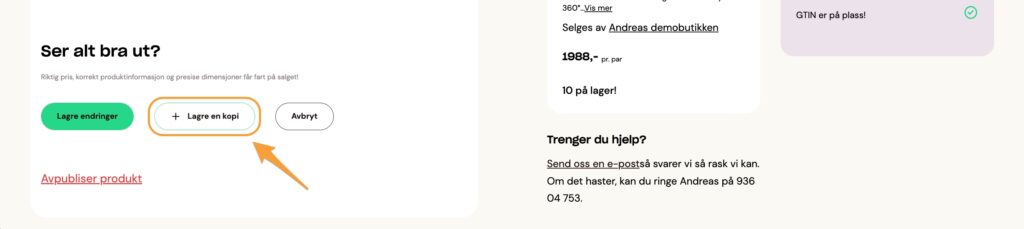
Har du en utstillingsmodell eller et tilsvarende produktet, men med mindre mangler etc, kan du lage en kopi. Gå tilbake inn på produktet etter det er lagret og trykk på knappen for å lage kopi i bunn av siden.
Importer produkter
Den viktigste oppgaven på denne siden er er å finne produkter som kan publiseres. Vi har nå forenklet jobben. Start med å finne produktene du ønsker å publisere.
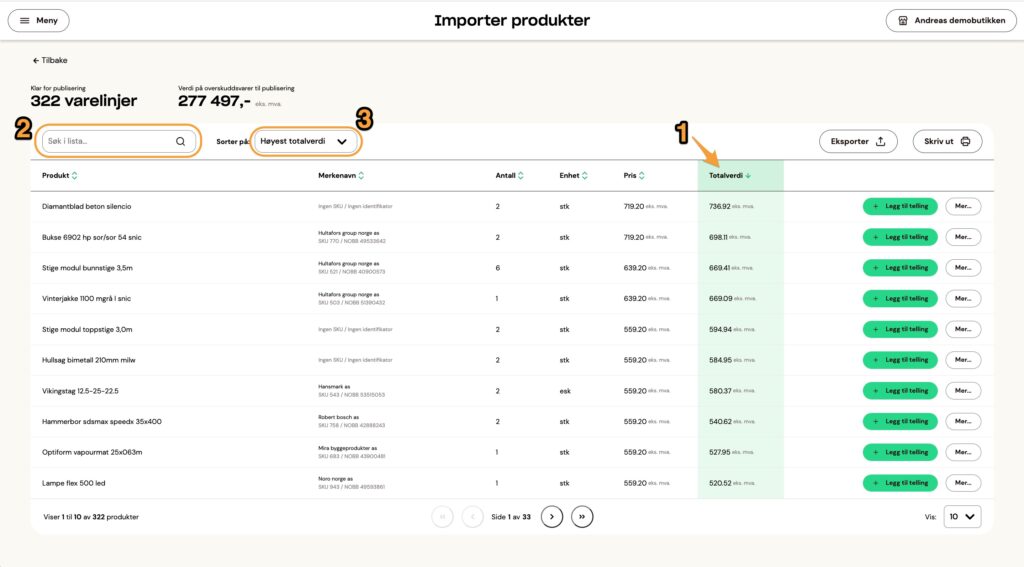
- Listen er forhåndssortert på varelinje med høyeste verdi
- Søkefeltet kan brukes til å søke på alle datafelter vi har registrert på produktet
- Nedtrekksmenyen kan også brukes til å sortere produktene.
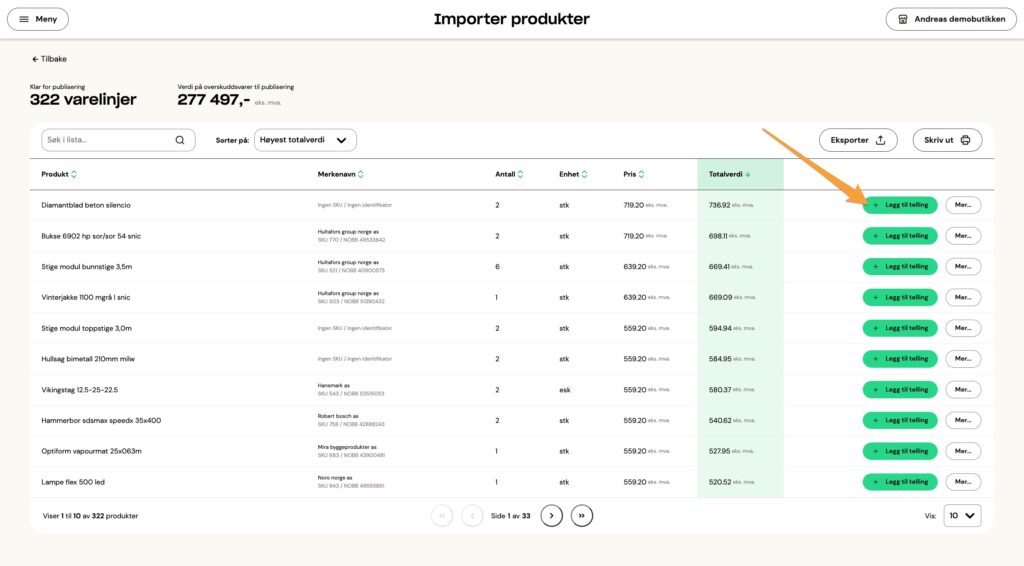
Produkter som skal publiseres må først legges i tellelisten:
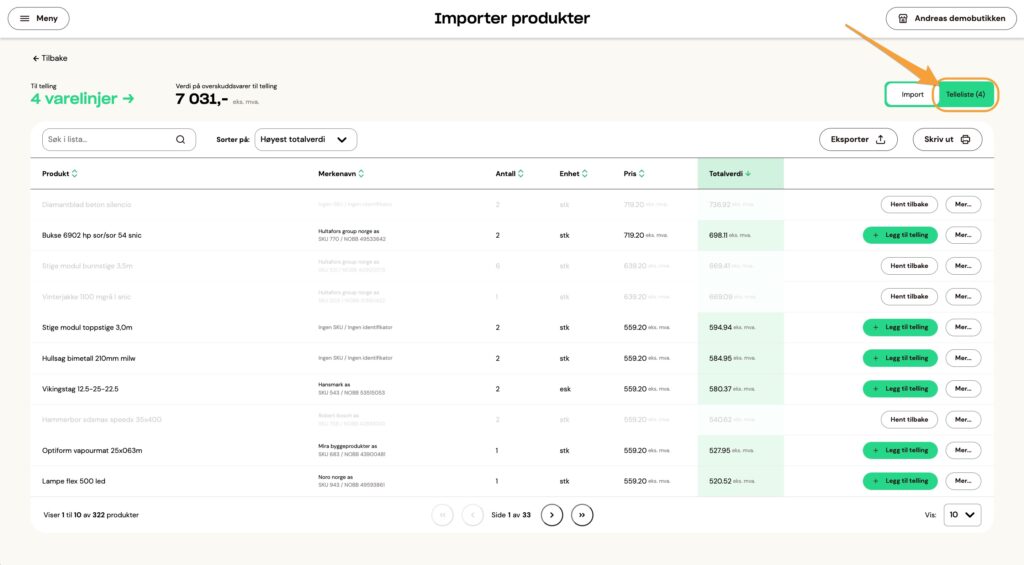
På bildet ovenfor er 4 produkter lagt i tellelisten. Så lenge de ikke er publisert vil de fremdeles være synlige i Importerte produkter, de kan også hentes tilbake fra Tellelisten. For å publisere de 4 produktene går man til tellelisten.
I tellelisten
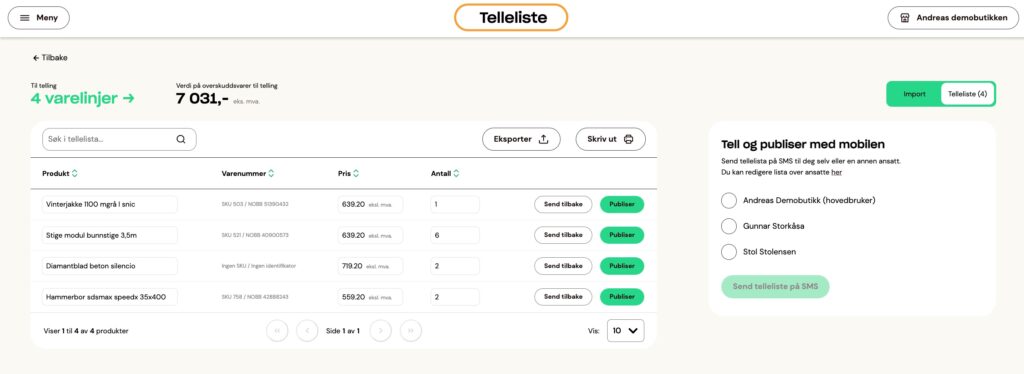
Fra din datamaskin kan du foreta enkel redigering av produktet og publisere det om du vet at kvantitetene stemmer.
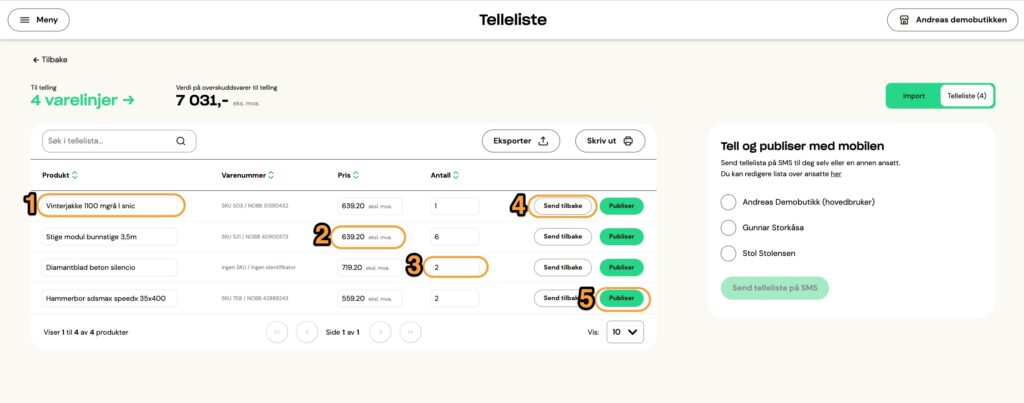
- Fra datamaskinen kan du hurtigredigere produktnavn de å trykke i navnefelt
- Fra datamaskinen kan du hurtigredigere prisen ved å trykke i prisfelt
- Redigere kvantitet ved å trykke i feltet
- Trykk «Send tilbake» for å sende produktet fra tellelisten til importlisten
Telleliste på mobil
Ny (ikke klar enda, oppdatert 15.01.26) funksjonalitet er at du kan sende produktene til telling og publisering på mobil:
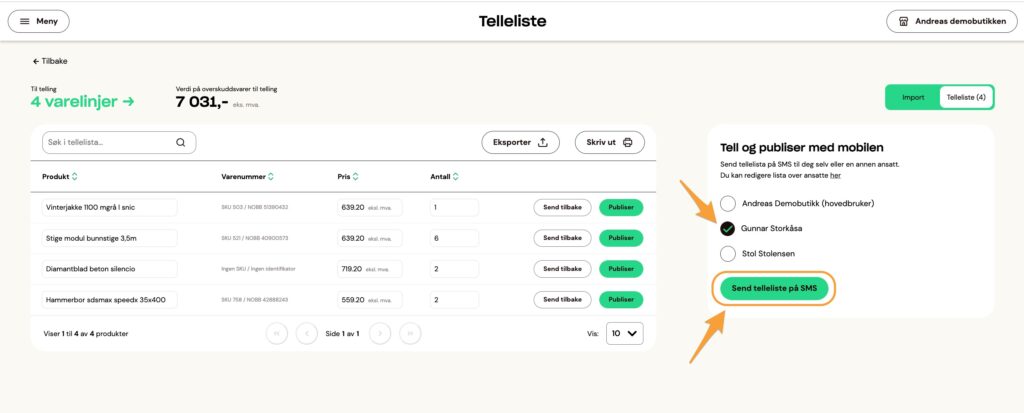
Viktig: Bruker må være innlogget til butikkens konto med egen mobil, så har denne personen kun anledning til å endre kvantiteter, publisere produktet med riktig kvantitet eller slette produktet om det ikke finnes på lager.
Slik er flyten for telleliste på mobil:
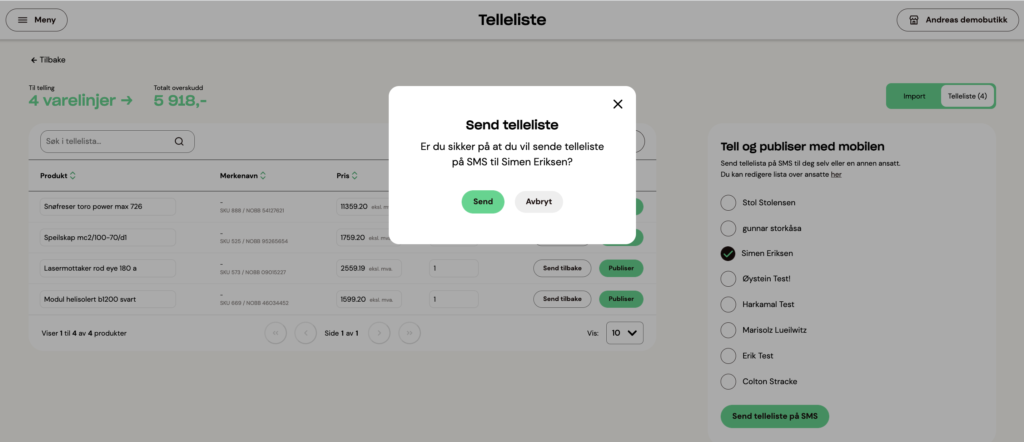
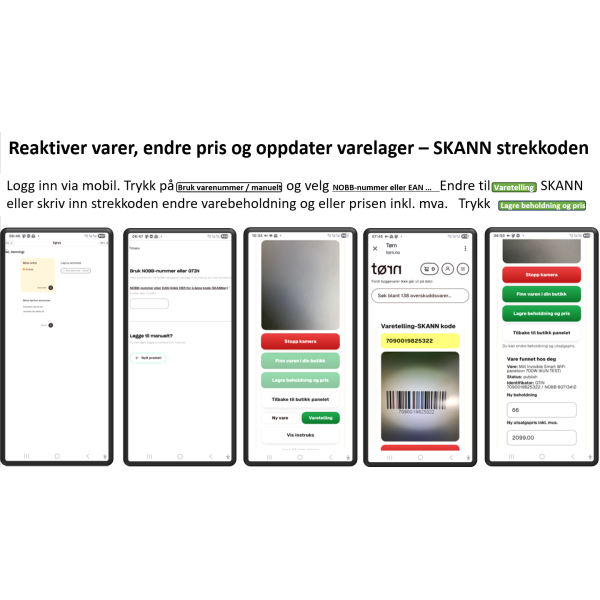
Bildene viser eksempler på det vi jobber med nå.
Publiserte produkter
hurtig redigering
På publiserte produkter er det lett å hurtigredigere produktnavn, pris og kvantitet. Det er bare å trykke på datafeltet og så tilføre ny informasjon.
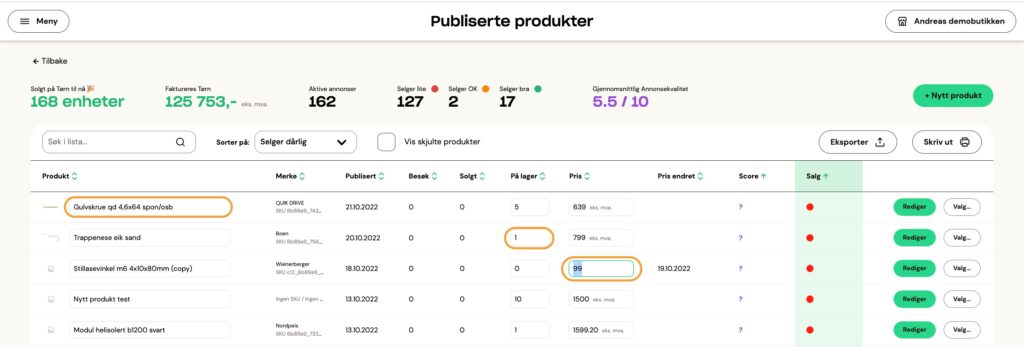
Ønsker du å redigere produktet på andre måter, trykker du på grønn knapp «Rediger». Les hele guiden til redigering av produkter her.
Bedre data om produktet
Den største endringen på denne siden er at du lett kan finne de produktene som bør forbedres slik at de selger bedre.
Produktene er forhåndssortert på «Selger lite».
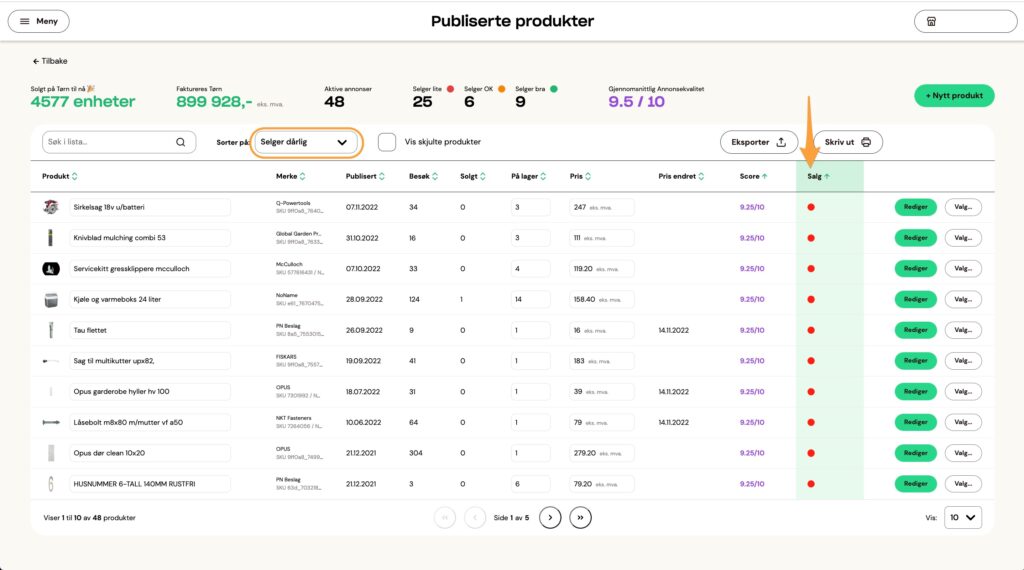
Vi gir deg også nøkkeltall som gir deg innsikt i kvaliteten på dine annonser, samt hvordan alle publiserte produkter presterer.
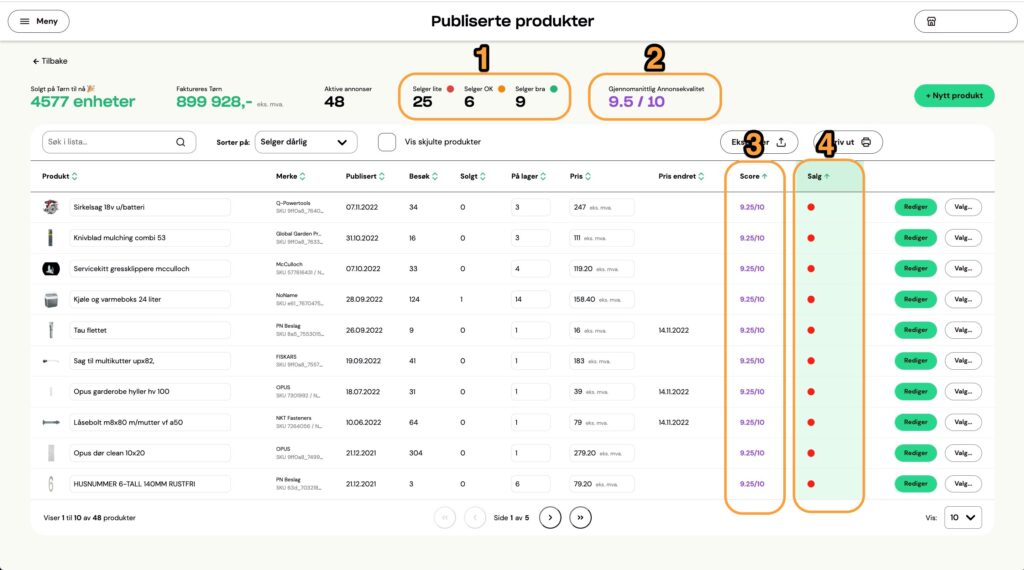
- Hvordan alle publiserte produkter er distribuert mellom «Selger lite», «Selger OK» og «Selger bra»
- Gjennomsnittlig annonsekvalitet for alle produkter.
- Kolonnen med score for annonsekvalitet
- Kolonnen med vurdering av hvordan salget av produktet er.
Kolonnen for salg
Det er lite du kan gjøre som Tørnansvarlig om produktet har høy annonsekvalitet (Lilla score), men lite salg. Det kan rett og slett bety at få er interessert i produktet. Selger produktet lite og har dårlig annonsekvalitet, kan man i det minste forbedre annonsen og se om det får fart på salget.
Et siste verktøy kan være å redusere prisen. Du ser i en egen kolonne når siste prisjustering ble foretatt. Nedenfor ser du eksempel på de ulike slagstatusene:
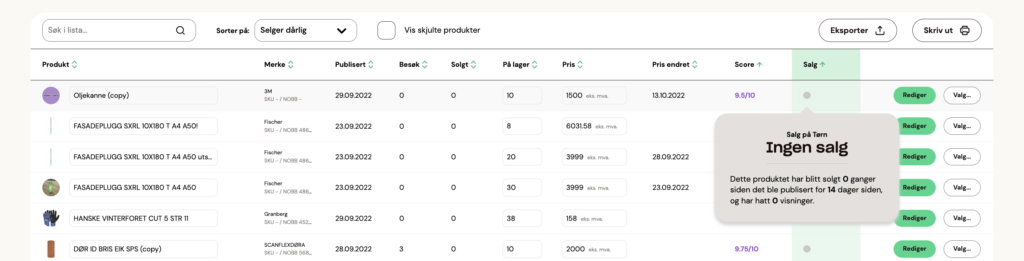
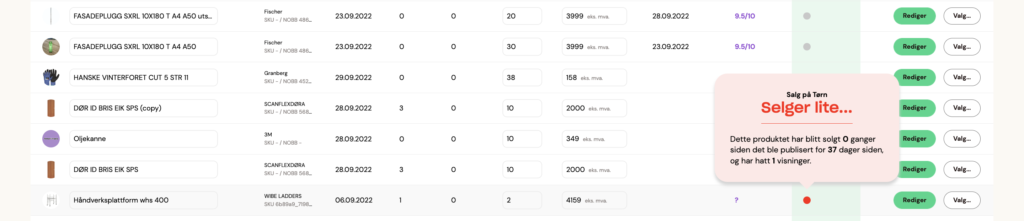

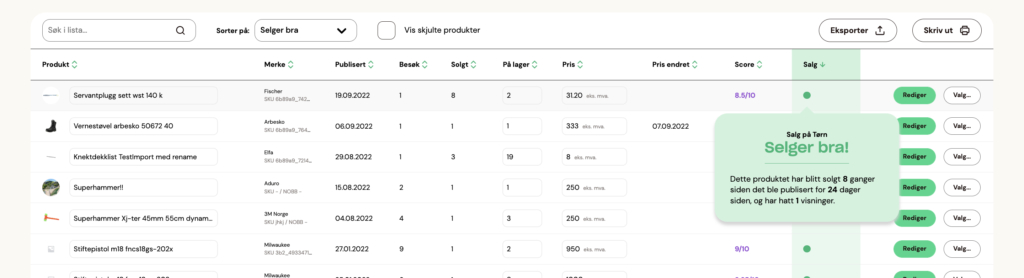
Når du beveger musepeker oppå fargekoder i salgskolonnen, får du mer detaljert informasjon om hvordan produktet presterer. Om produktet har mindre enn 10 sidevisninger, eller har vært publisert i mindre enn 30 dager, får den grå farge. Det betyr rett og slett at vi har for lite data til konkludere om hvordan produktet presterer. Vurdering av salg baserer seg på data fra produkter med samme NOBB nummer eller fra relevant kategori.
Kolonnen for Annonsekvalitet
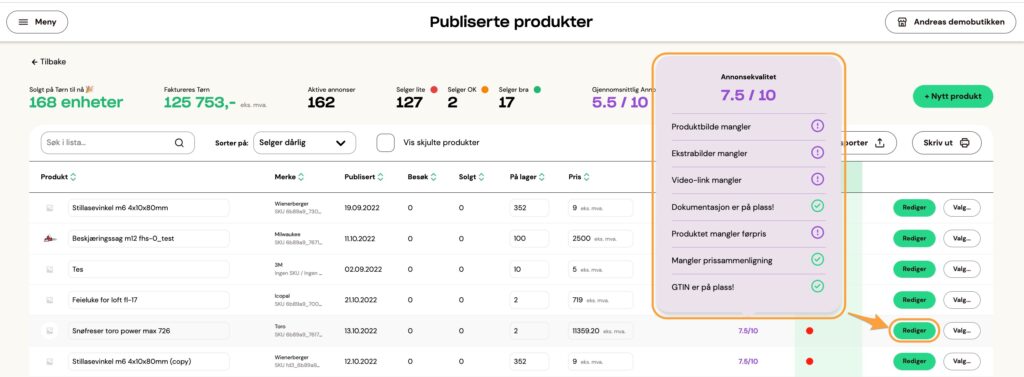
Når du beveger musepeker over score i kolonnen for annonsekvalitet, får du mer informasjon om hvordan du kan forbedre produktet.
Da er det lett å gå inn i produktet for å redigere:
«?» i annonsekvalitet
I det nye dashboardet stiller vi høyere krav til produktinformasjon enn før. Mange eldre produkter møter ikke de nye, men de er likevel publisert. Hvis man kun ser et «?» på score er det fordi data som nå er obligatorisk mangler. Dette er ting du bør fikse på for å få fart på salget.
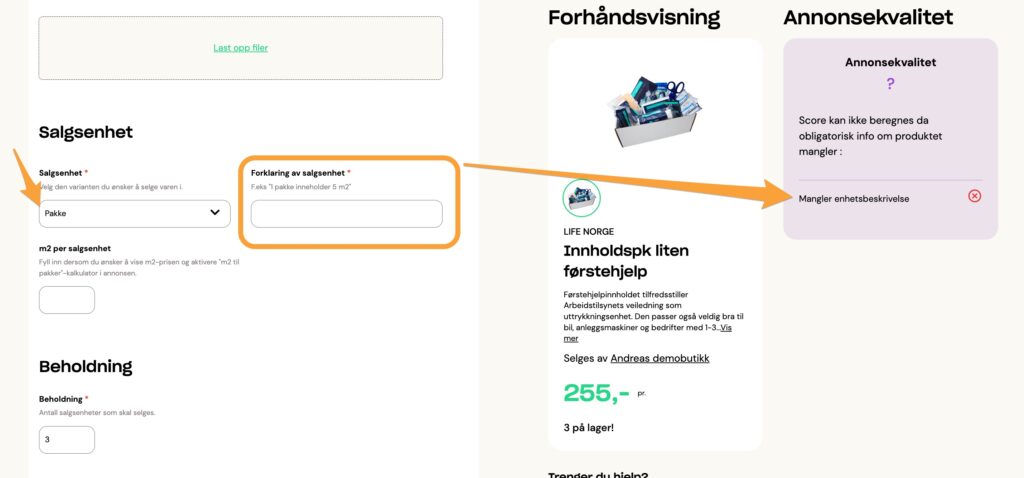
Produktet ovenfor har ikke angitt hvor mange stk. man får når man kjøper en pakke. Det gjør det vanskelige å fatte en kjøpsbeslutning.
Så fort obligatorisk data er på plass får du se score på annonsekvalitet og hvilke andre ting du kan gjøre for å forbedre annonsen
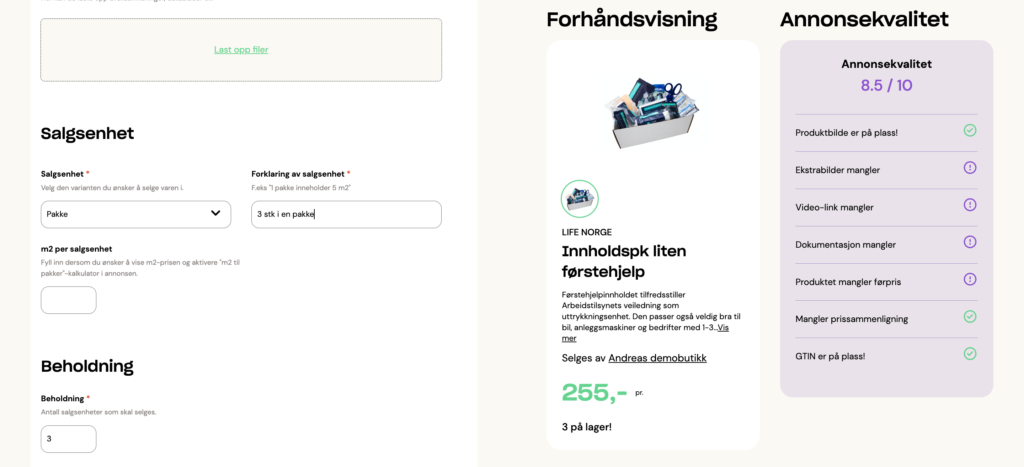
For mer informasjon om produktdata og Annonsekvalitet, les guiden til hvordan man lager et produkt fra bunn av.
Ordre
Instruksjon for nytt Fraktpanel
Vi har laget en enkel bildebasert forklaring av det nye Fraktpanelet i Tørn-dashboardet.
Åpne instruksjon for Fraktpanel
Ordre er i utgangspunktet filtrert på «alle» ordre, men vi har forhåndssortert slik at du ser ordre som ikke er fullført innen 5 arbeidsdager først. Slike ordre får rød statusskrift og et lite rødt utropstegn bak dato de ble mottatt. Det er alltid viktigst å ta tak i ordre som ikke har blitt behandlet innen forventet tid. Etter ordre som er på overtid, viser vi alle ordre som er ubehandlet.
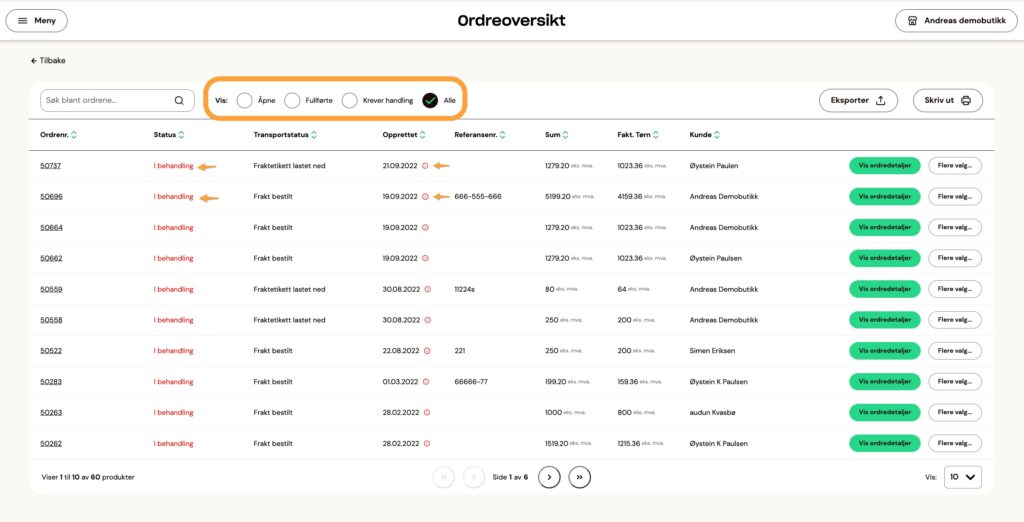
Det skal være lett å finne en ordre:
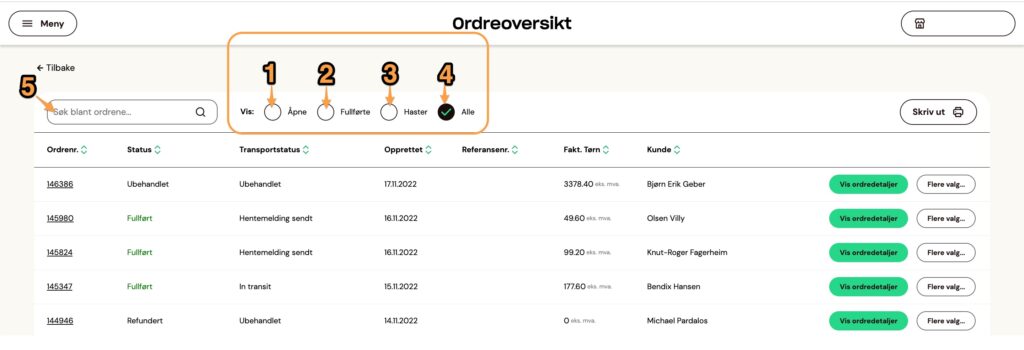
- Velg filteret «Åpne» for å se alle som ikke er «Fullført»
- Velg filteret «Fullført» for å se ordre du har ferdigbehandlet
- Velg filteret «Haster» for å se ordre som ikke har blitt «Fullført» innen 5 arbeidsdager.
- Alle viser alle ordre, men sortert på «Haster» og «Åpne» først.
- Du kan også søke etter en ordre på ordrenummer, eget angitt «referansenummer» eller kunden sitt navn.
Hvordan kolonner for «Status» og «Transportstatus» fungerer
I det nye dashboardet har vi ønsket å automatisere mest mulig. Det inkluderer hvordan ordrestatuser fungerer.
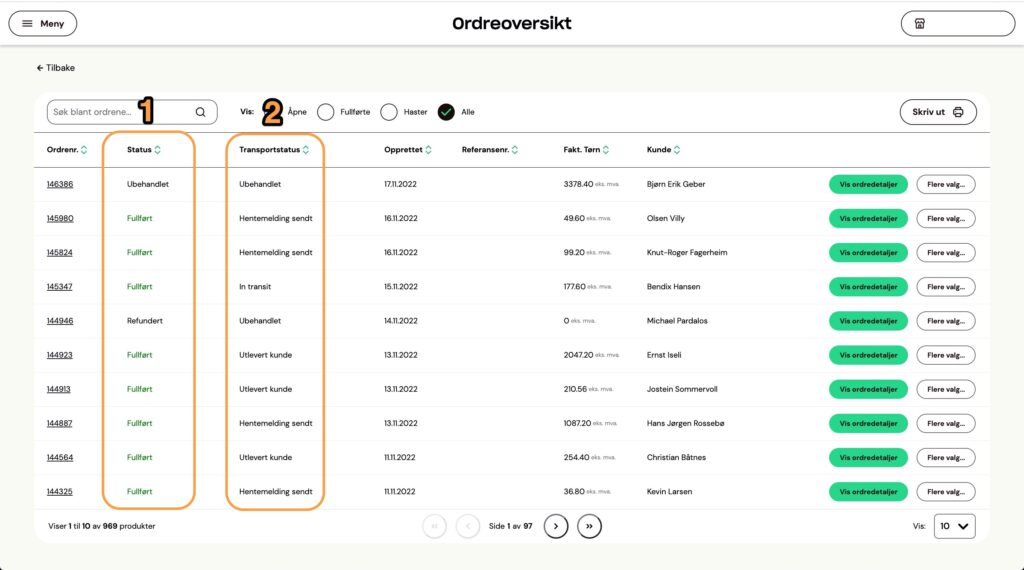
- Status (Overordnet)
- Transportstatus
Status
Status er overordnet status. Alle ordre står som «ubehandlet» inntil du utfører en handling.
- Henteordre går fra «Ubehandlet» til «Fullført» automatisk ved sending av hentemelding
- Fraktordre med PostNord går fra «Ubehandlet» til «I behandling» automatisk når frakt er bestilt.
- Fraktordre med PostNord går fra «I behandling» til «Fullført» automatisk når pakken er scannet inn på bil*.
- Fraktordre med Bring går fra «Ubehandlet til «I behandling» automatisk når fraktetikett er lastet ned
- Fraktordre med Bring går fra «I behandling» til Fullført når pakken er scannet inn på postkontoret**.
*/** For øyeblikket kan det være mindre forsinkelser på «Fullført» status, dette skyldes at integrasjoner mot logistikkpartnere ikke gir oss oppdateringer i «Sanntid». Vi jobber med å gi korrekt status hurtigere.
Transportstatus
Transportstatus forteller mer om hvor i løypa ordren befinner seg. Ordre kan f.eks være «ikke sendt», «in-transit», «utlevert» etc. Dette er funksjonalitet vi kommer til å utvikle videre i senere utgaver av dashboard.
Behandling av en enkelt ordre
Det er overordnet tre forskjelling løp for behandling av ordre
- Henteordre
- Ordre med PostNord (ikke klar 15.01.26)
- Ordre med Bring
Henteordre
Når ordre er ferdig pakket og klar til henting av kunde, trykker du på «Send hentemelding»:
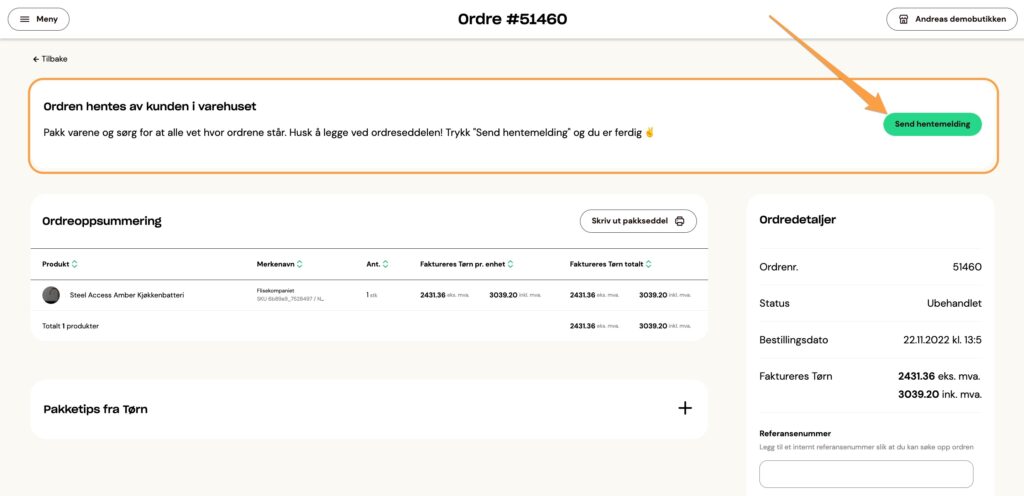
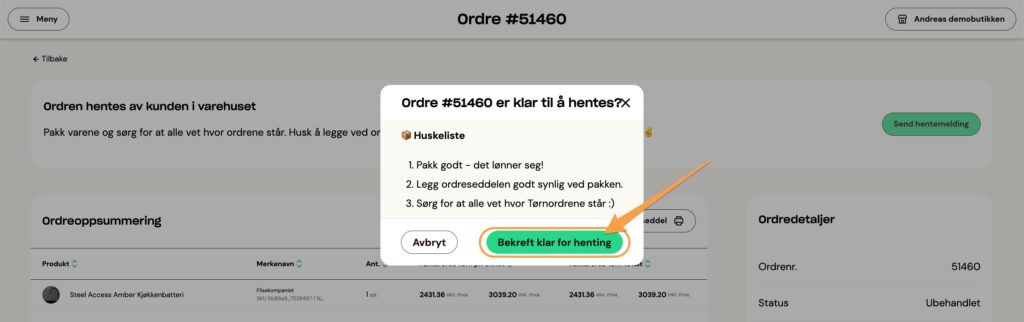
Deretter bekreftelsen:
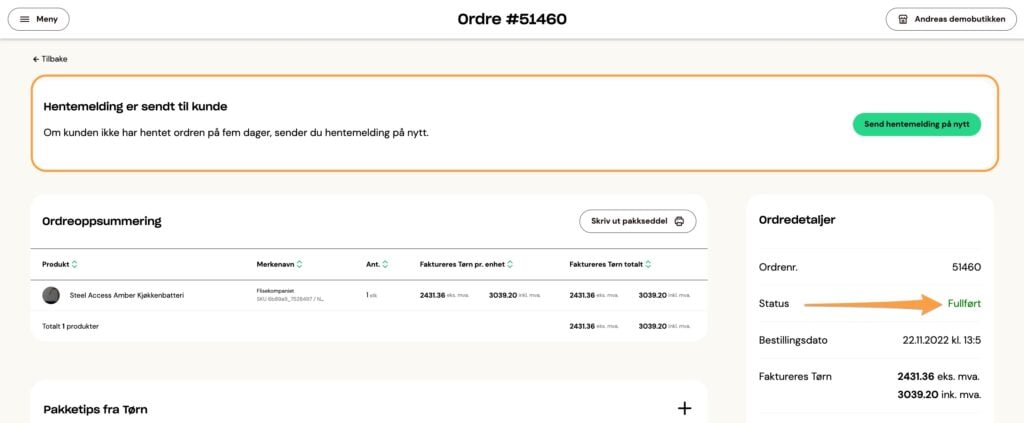
Så kommer du tilbake til ordresiden, med bekreftelse på at hentemelding er sent, ordrestatus er nå «Fullført»
Ordre med PostNord (ikke klar 15.01.26)
Start med å bestille frakt:
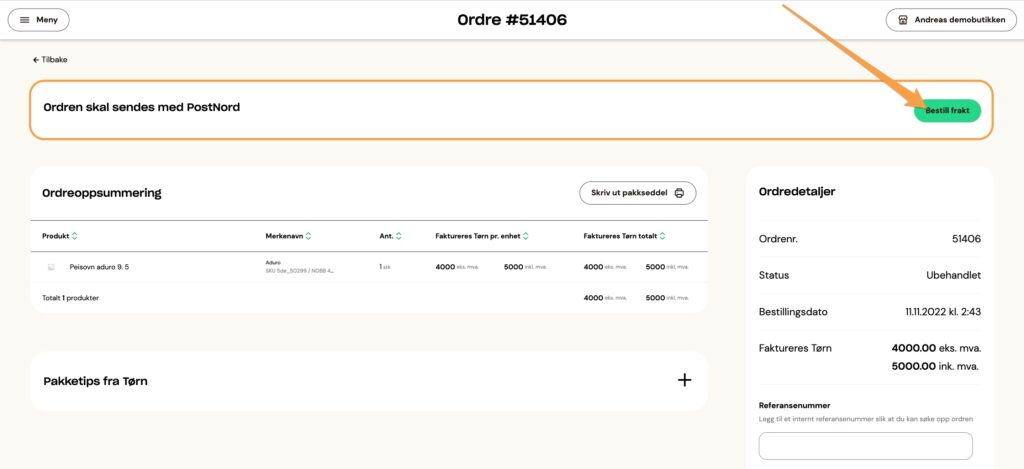
Deretter må du gi korrekt informasjon om kolli som skal sendes:
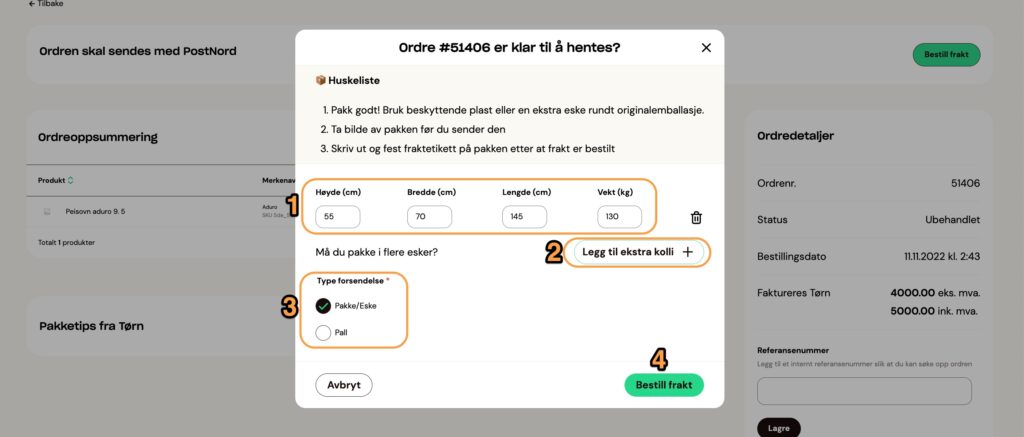
- NB! Kolli du pakker har mest sannsynlig litt andre dimensjoner enn emballasjedimensjonene Tørn beregner med data fra NOBB. Det er viktig at du justerer felter i henhold til hvordan kolli faktisk blir pakket.
- Om ordre krever mer enn 1 kolli, legg til ekstra kolli og fyll ut felter som trengs.
- Definere om kolli er Pakke/Eske eller Pall
- Trykk «Bestill frakt» tilslutt.
Når frakten er bestilt kan du laste ned fraktetiketten og gjøre kolli klar til henting av PostNord:
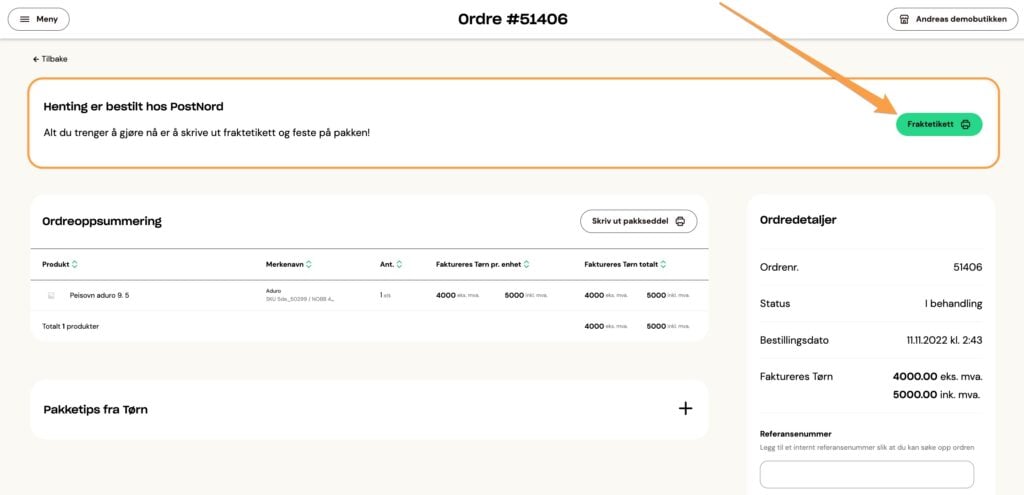
Ordre med Bring
Fraktetikett for din Bring ordre kan lastes ned fra ordre epost eller fra dashboard.
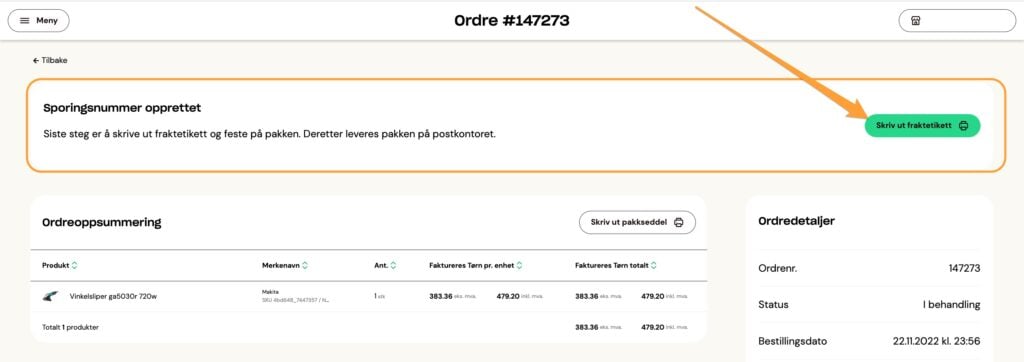
Når du bruker Bring og får ordre på stykkgods
Bring håndterer ikke stykkgods. Varehus som er satt opp med Bring som logistikkpartner må ta kontakt med Tørn når de mottar ordre som er stykkgods:
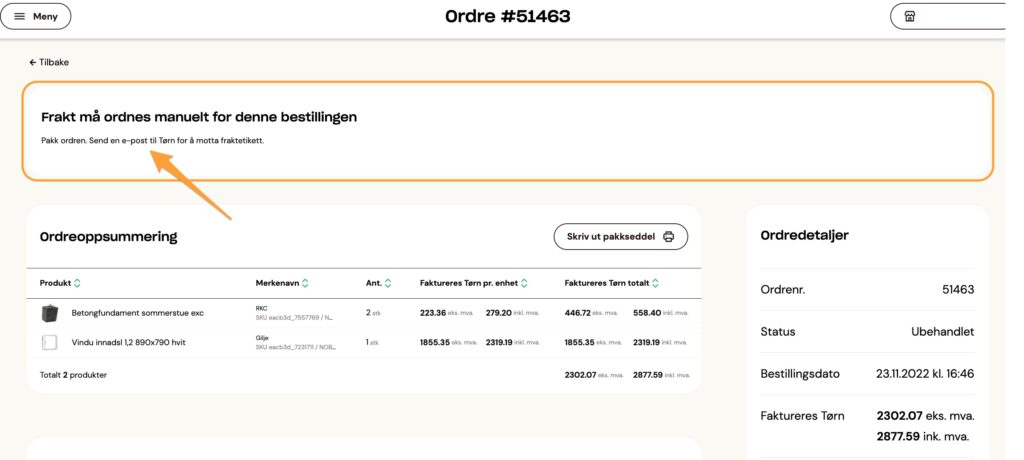
NB! En oppgave vi har på blokken er å automatisk flytte stykkgods ordre for Bring varehus over på flyten for PostNord varehus, såfremt PostNord tilbyr opphenting der varehuset ligger.
Min oversikt
Dette er startsiden når du logger inn. Den inneholder noen enkle snarveier og en oversikt over ordre som er på overtid,
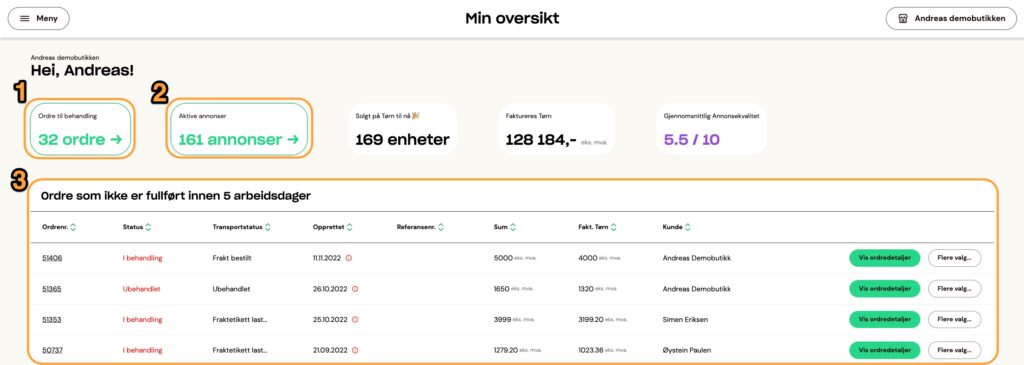
- Snarvei til alle «Åpne» ordre
- Snarvei til alle Publiserte annonser.
- Her vises ordre som ikke har «Fullført» status innen 5 arbeidsdager. Har du ingen slik viser vi «Åpne ordre». Er det ingen ordre å jobbe med tipser vi deg om at du kan jobbe med forbedring av dine produkter.
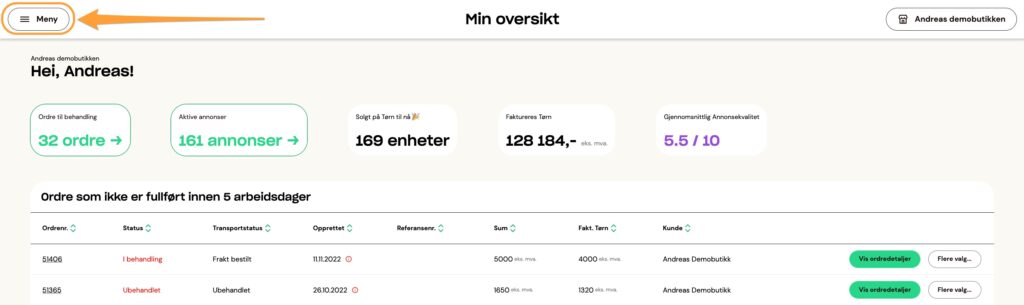
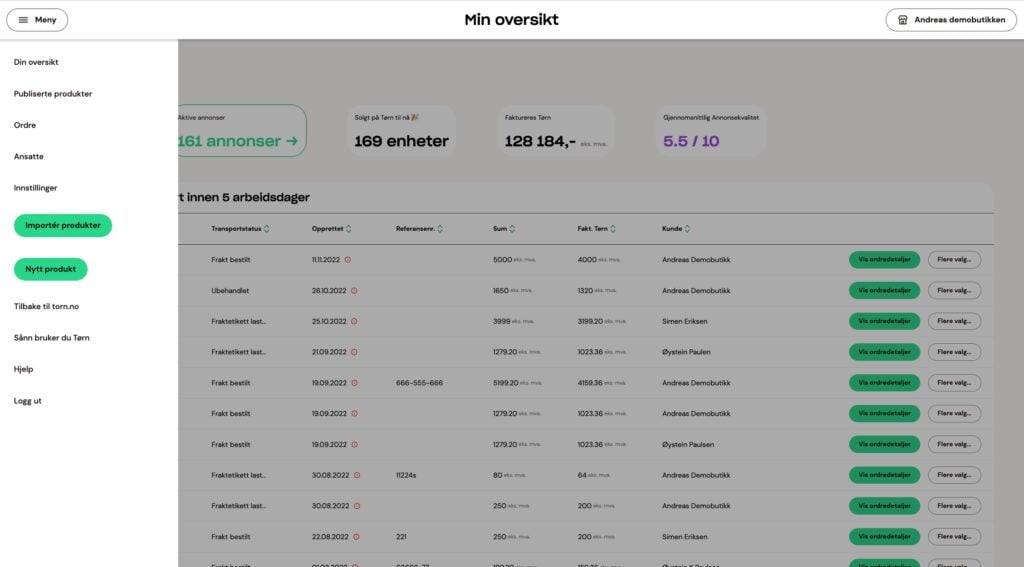
Menyen er nå skjult bak en meny-knapp, slik at vi skal ha bedre plass til å vise tabeller.
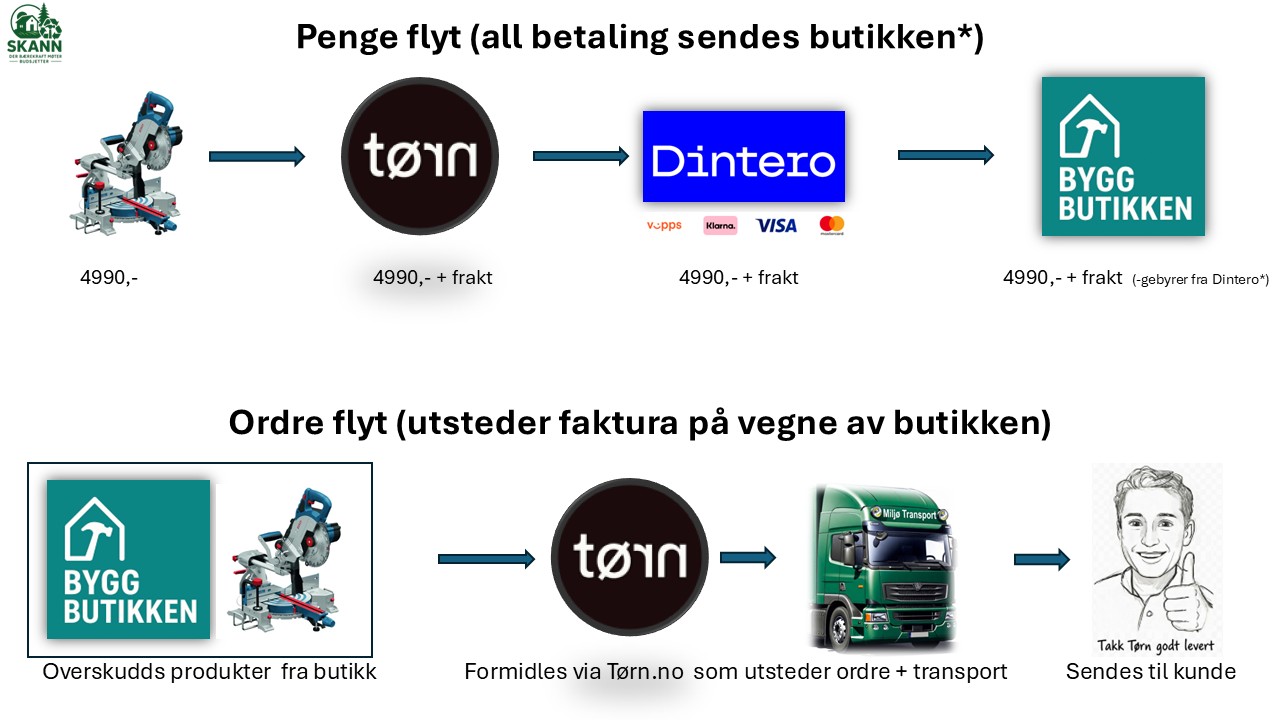
Forklaring på ordre og penge flyt prosess
Pengene – hvordan butikken får betalt
Kunden betaler 4990 kr + frakt direkte på Tørn.no
Betalingen går gjennom Dintero (som støtter Vipps, Klarna, kort, etc.).
Alle pengene (- kortgebyrer) sendes til butikkens konto hos Dintero.
Ordreflyt – hvordan ordren og leveransen går
Legge ut produktet på Tørn.no (via Tørn sitt butikken dashboard eller direkte import)
Når en kunde kjøper varen → ordren går automatisk til Tørn.no.
Tørn utsteder ordren og fakturaen på vegne av butikken (kunden ser butikken som selger, men Tørn håndterer det meste av det digitale)
Tørn organiserer henting og transport.
Faktura og Pakkseddel
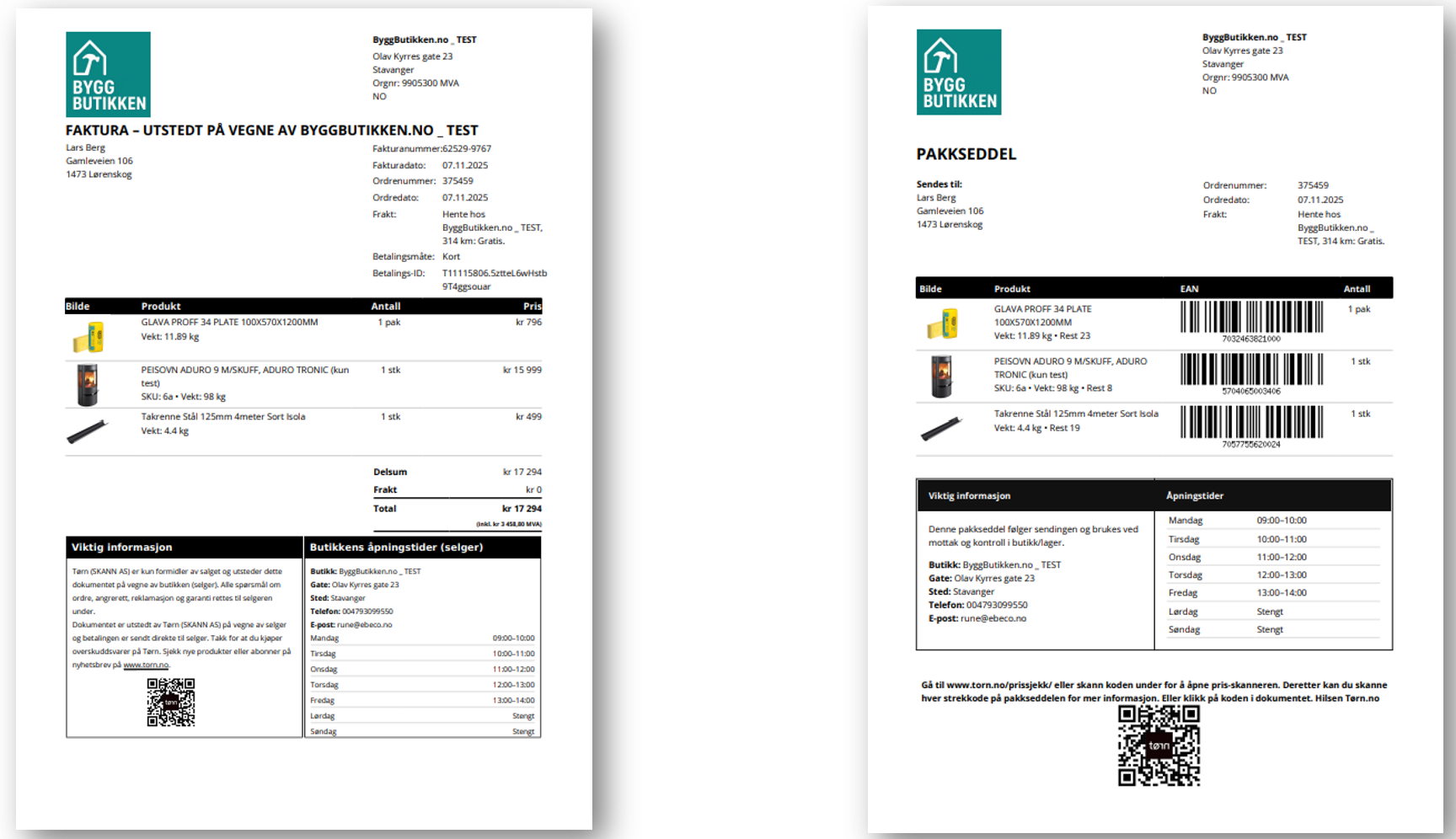
Her er eksempler på Faktura som sendes til kunden og Pakkseddel med EAN kode for produkt sjekk til butikken.
Innstillinger
De viktigste oppgavene her er administrasjon av ansatte og justering av åpningstider. Her skriver du også inn hente-melding til kunden og transportør.
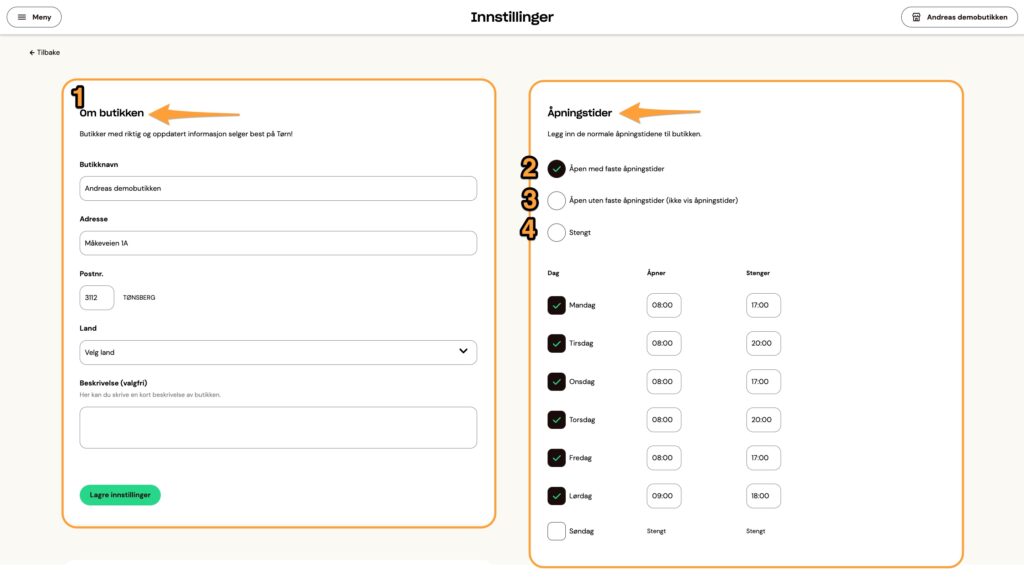
- Om butikken fylles ut av din kontaktperson, når ditt varehus begynner på Tørn. Informasjonen kan redigeres her.
- Er ditt varehus en vanlig butikk som holder åpent på faste tider, så velger «Åpen med faste åpningstider». Tidene kan du justere i feltene nedenfor.
- Er du åpen iblant og på helt vilkårlige tider, velger du å ikke vise dine åpningstider.
- Har du stengt varehuset, så velger du stengt. (Dette påvirker ikke annonsene dine på Tørn)
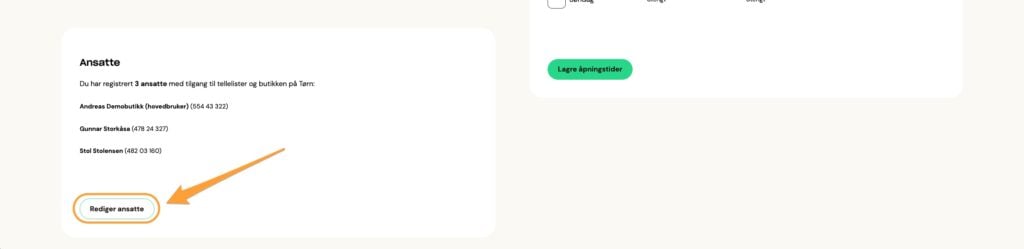
Ansatte kan redigeres her:
Redigering av Ansatte
Sidene for ansatte er enkle. Du kan legge til ansatte eller redigere ansatte som allerede ligger inne.
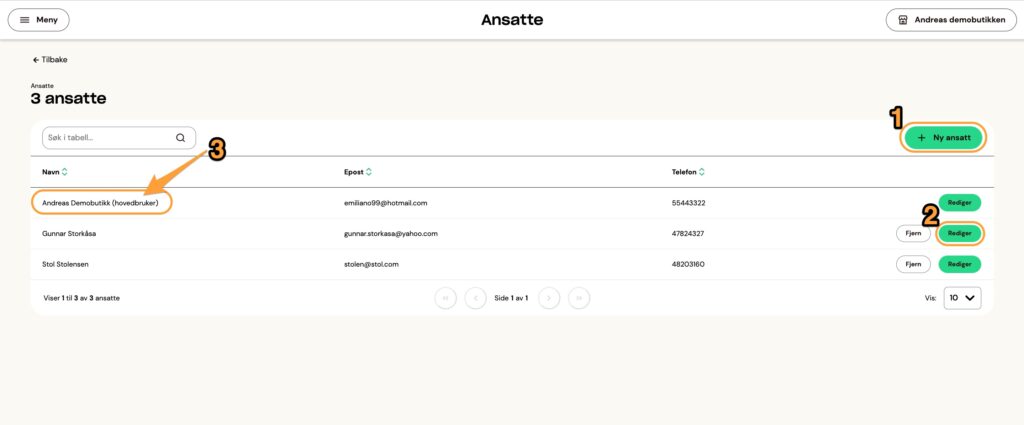
- Trykk på «+Ny ansatt» for å legge til en ansatt.
- Trykk på «Rediger» for å redigere en ansatt.
- Hovedbruker kan ikke slettes og det er kun tlf nummer som kan redigeres.
Neste trinn i utviklingen av nytt Dashbord
Dashboardet vil stadig forbedres basert på data og feedback fra brukere. Samtidig har vi allerede nå en liste med oppgaver vi vet mange varehus ønsker seg. Dette er de neste store løftene som vil rulles ut:
- Gjøre det mulig for varehus å «bulk» laste opp produkter til «Importerte produkter» via et regneark.
Dette vil gi varehus uten integrasjon med Tørn, tilgang til raskere publisering av produkter samt annen ny funksjonalitet (Se under). - Tørn 5 i uka. Alle varehus med integrasjon eller med produkter i «Importerte produkter» fra bulk opplasting, vil kunne abonnere på «Tørn 5 i uka». Tørn ansvarlig mottar forslag på mobil til produkter som kan publiseres. Ferdig publisering og telling kan utføres direkte fra mobil.
- Et nytt menypunkt som heter «Rapporter». Her vil alle de mest etterspurte rapportuttaken være tilgjengelig slik at det blir lett å både se og rapportere videre hvordan samarbeidet med Tørn fungerer. Sentrale uttak vil også være synlig på startsiden «Min oversikt».
- Hente data fra NOBB før publisering. Når vi gjør dette kan vi vise produktbilde, merke og leverandør på alle produkter som ligger i «Importerte produkter».